Практическая работа 1 ГДЗ Босова 5 класс(новый) (Информатика)
Рассмотрим вариант решения задания из учебника
Босова 5 класс, Просвещение:
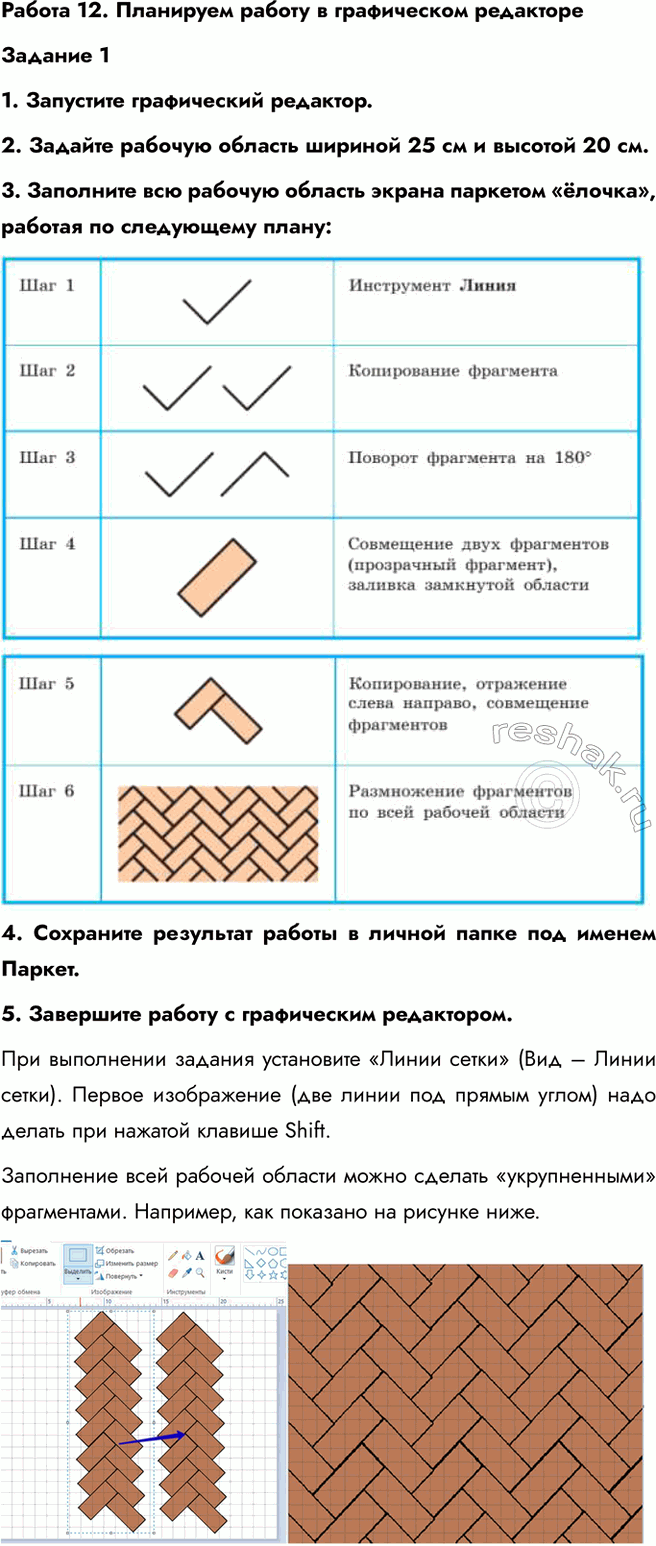
Работа 12. Планируем работу в графическом редакторе
Задание 1
1. Запустите графический редактор.
2. Задайте рабочую область шириной 25 см и высотой 20 см.
3. Заполните всю рабочую область экрана паркетом «ёлочка», работая по следующему плану:
4. Сохраните результат работы в личной папке под именем Паркет.
5. Завершите работу с графическим редактором.
При выполнении задания установите «Линии сетки» (Вид – Линии сетки). Первое изображение (две линии под прямым углом) надо делать при нажатой клавише Shift.
Заполнение всей рабочей области можно сделать «укрупненными» фрагментами. Например, как показано на рисунке ниже.
Далее, совместив два фрагмента, скопировать их и повторить действия.
Пример выполнения: Паркет.png (промежуточный файл Паркет1.png)
Задание 2
1. Запустите графический редактор.
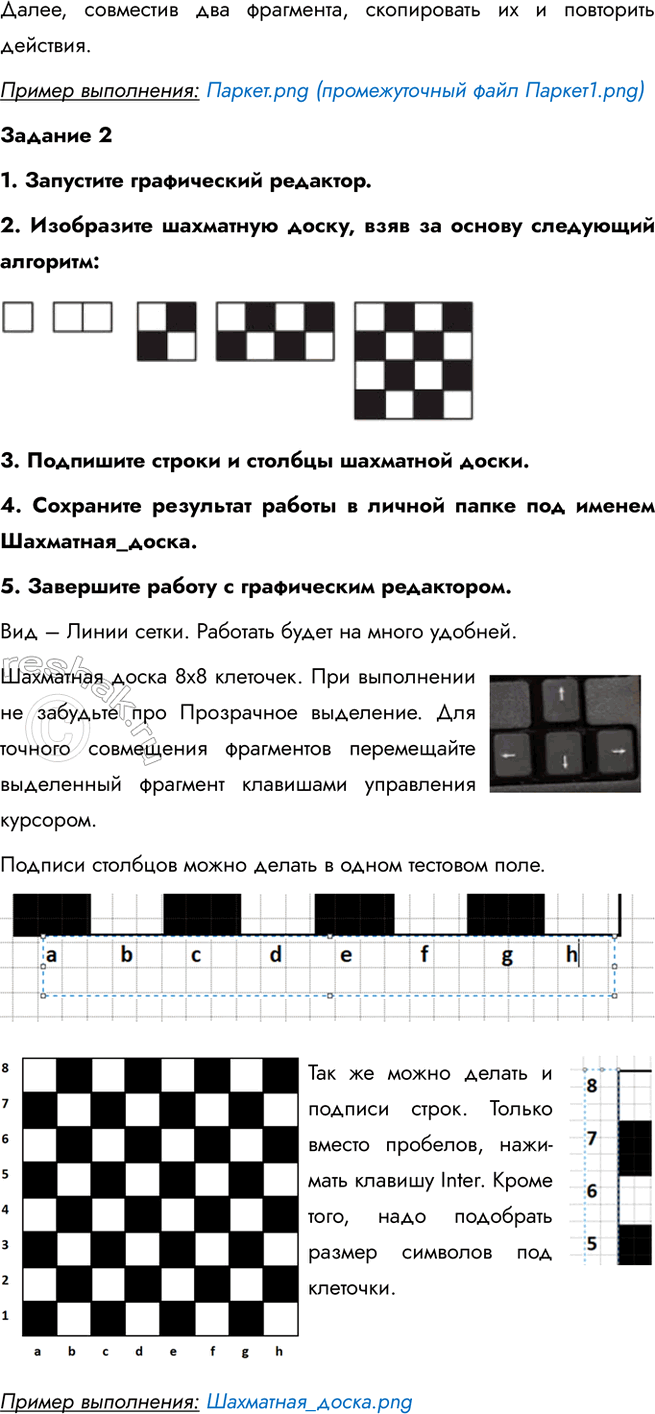
2. Изобразите шахматную доску, взяв за основу следующий алгоритм:
3. Подпишите строки и столбцы шахматной доски.
4. Сохраните результат работы в личной папке под именем Шахматная_доска.
5. Завершите работу с графическим редактором.
Вид – Линии сетки. Работать будет на много удобней.
Шахматная доска 8х8 клеточек. При выполнении не забудьте про Прозрачное выделение. Для точного совмещения фрагментов перемещайте выделенный фрагмент клавишами управления курсором.
Подписи столбцов можно делать в одном тестовом поле.
Так же можно делать и подписи строк. Только вместо пробелов, нажимать клавишу Inter. Кроме того, надо подобрать размер символов под клеточки.
Пример выполнения: Шахматная_доска.png
Задание 3
1. Запустите графический редактор.
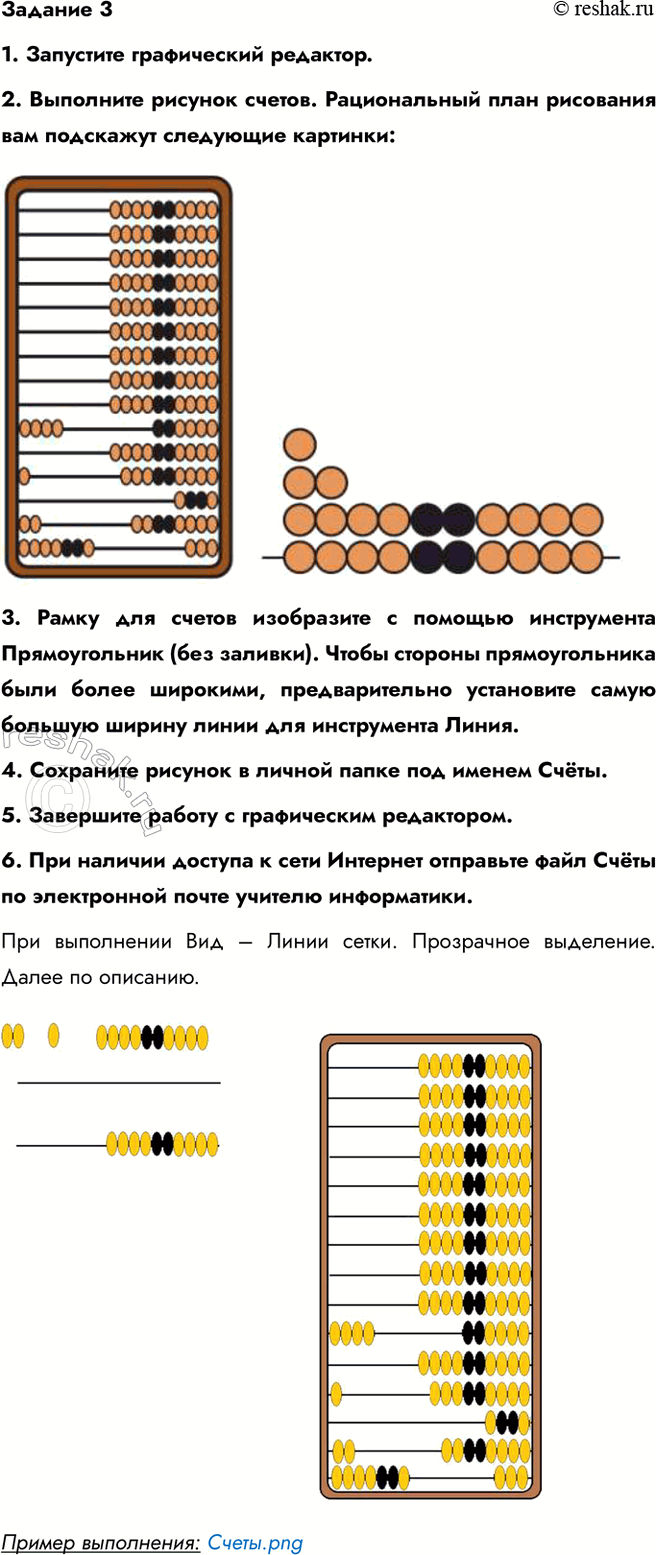
2. Выполните рисунок счетов. Рациональный план рисования вам подскажут следующие картинки:
3. Рамку для счетов изобразите с помощью инструмента Прямоугольник (без заливки). Чтобы стороны прямоугольника были более широкими, предварительно установите самую большую ширину линии для инструмента Линия.
4. Сохраните рисунок в личной папке под именем Счёты.
5. Завершите работу с графическим редактором.
6. При наличии доступа к сети Интернет отправьте файл Счёты по электронной почте учителю информатики.
При выполнении Вид – Линии сетки. Прозрачное выделение. Далее по описанию.
Пример выполнения: Счеты.png
Задание 4
1. Запустите графический редактор.
2. Проведите вспомогательный вертикальный отрезок серого цвета — ось симметрии будущей бабочки.
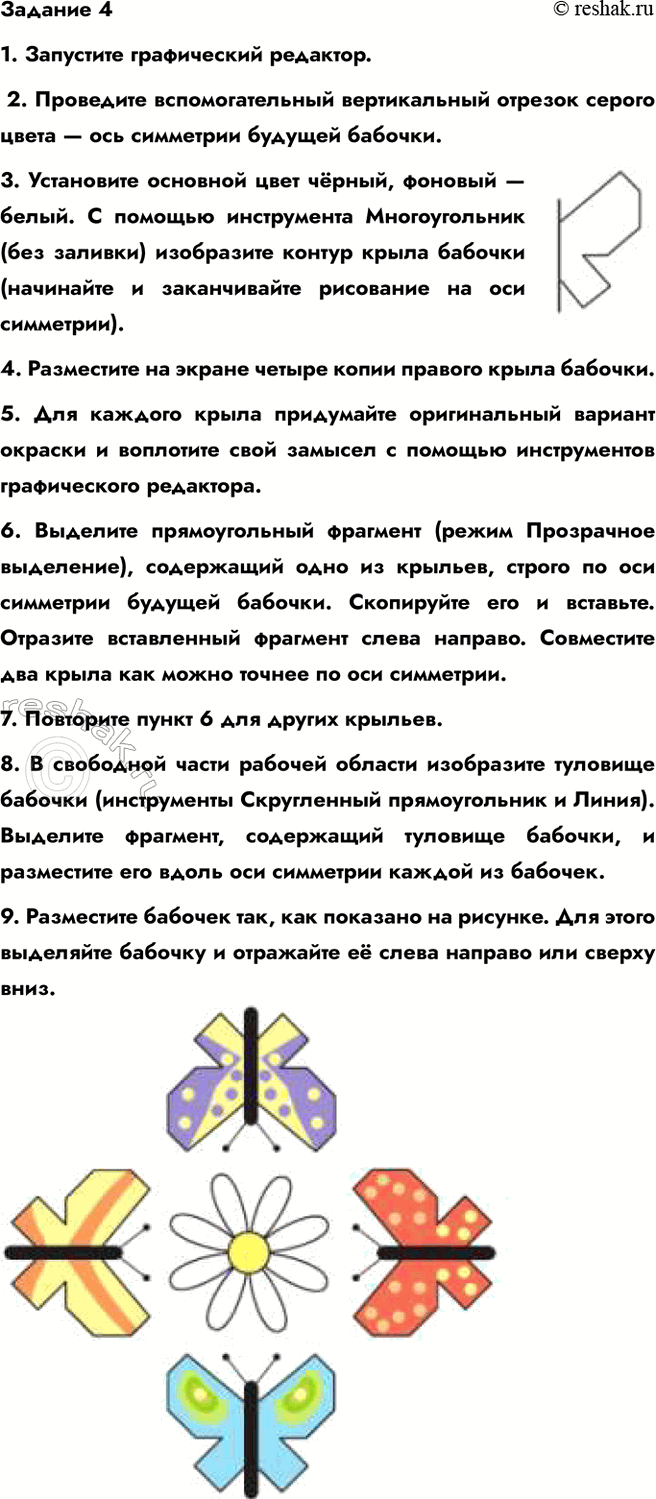
3. Установите основной цвет чёрный, фоновый — белый. С помощью инструмента Многоугольник (без заливки) изобразите контур крыла бабочки (начинайте и заканчивайте рисование на оси симметрии).
4. Разместите на экране четыре копии правого крыла бабочки.
5. Для каждого крыла придумайте оригинальный вариант окраски и воплотите свой замысел с помощью инструментов графического редактора.
6. Выделите прямоугольный фрагмент (режим Прозрачное выделение), содержащий одно из крыльев, строго по оси симметрии будущей бабочки. Скопируйте его и вставьте. Отразите вставленный фрагмент слева направо. Совместите два крыла как можно точнее по оси симметрии.
7. Повторите пункт 6 для других крыльев.
8. В свободной части рабочей области изобразите туловище бабочки (инструменты Скругленный прямоугольник и Линия). Выделите фрагмент, содержащий туловище бабочки, и разместите его вдоль оси симметрии каждой из бабочек.
9. Разместите бабочек так, как показано на рисунке. Для этого выделяйте бабочку и отражайте её слева направо или сверху вниз.
10. При наличии времени изобразите в центре рисунка цветок.
11. Сохраните рисунок в личной папке под именем Бабочки.
12. Завершите работу с графическим редактором.
Установите линии сетки (Вид – Линии сетки). Размер рабочей области 25 х 20 (Файл – Свойства).
Далее из задания выполните 3 и 4 пункт. При работе с многоугольником нажимайте клавишу Shift (линии будут ровными, без «зазубрин»).
Затем создайте одну бабочку (с туловищем), далее, скопируйте (Прозрачное выделение, Цвет 2 – белый) и, отражая или поворачивая в разные стороны, выполните расположение, как в задании.
Раскрасьте крылья бабочек по своему усмотрению, предварительно увеличив масштаб изображения.
Пример выполнения: Бабочки.png
Задание 5
1. В графическом редакторе откройте файл Цветок из папки Заготовки.
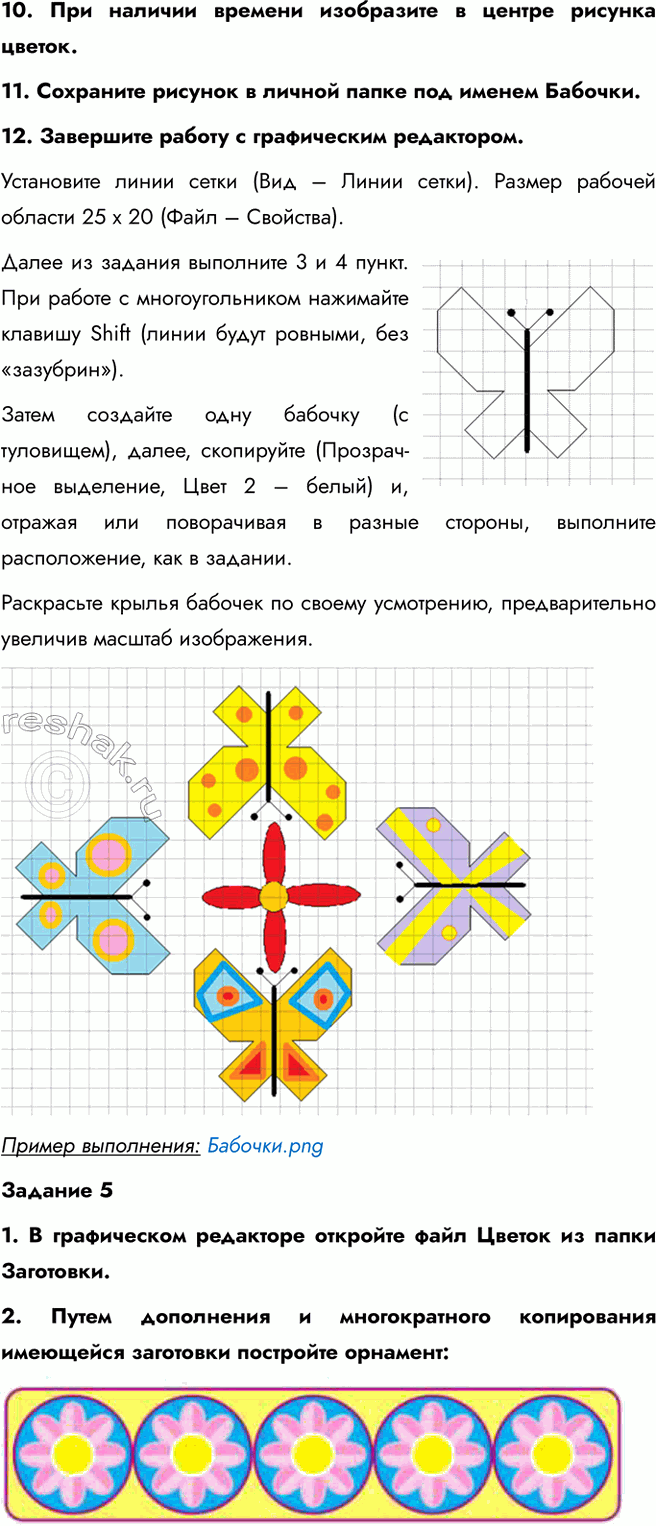
2. Путем дополнения и многократного копирования имеющейся заготовки постройте орнамент:
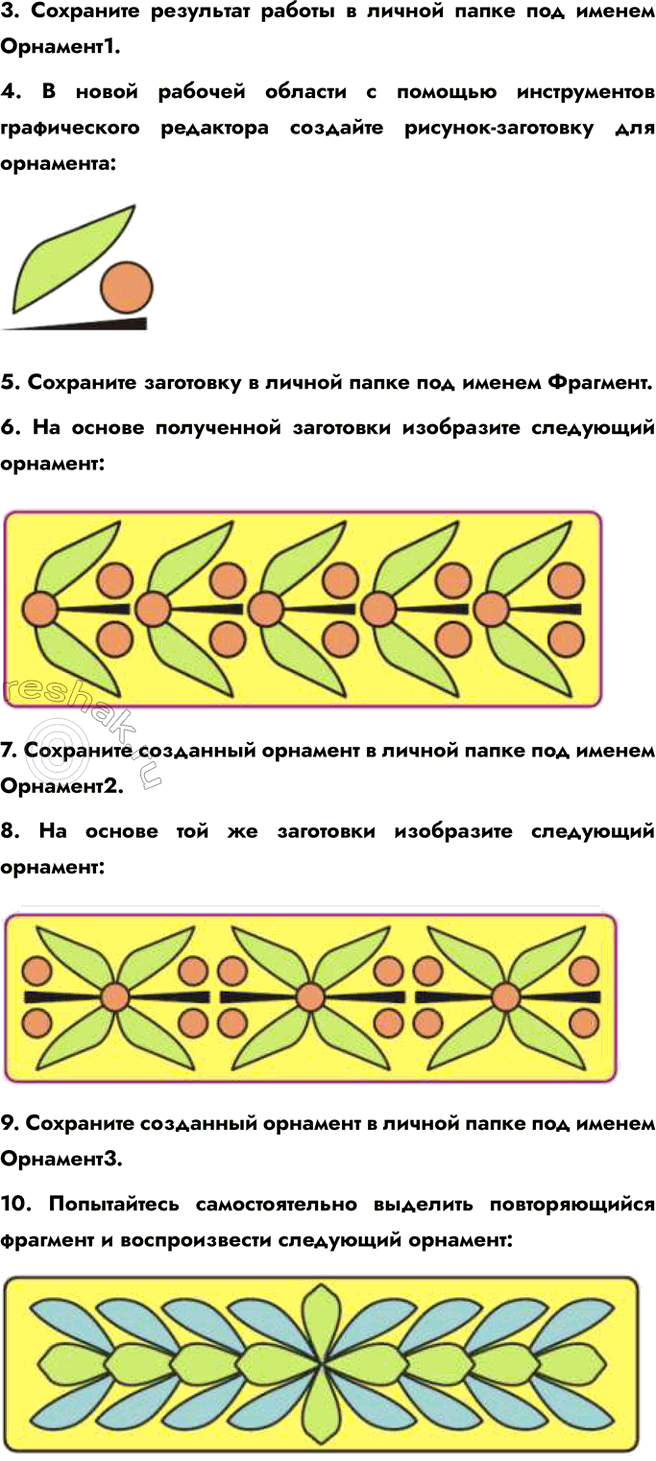
3. Сохраните результат работы в личной папке под именем Орнамент1.
4. В новой рабочей области с помощью инструментов графического редактора создайте рисунок-заготовку для орнамента:
5. Сохраните заготовку в личной папке под именем Фрагмент.
6. На основе полученной заготовки изобразите следующий орнамент:
7. Сохраните созданный орнамент в личной папке под именем Орнамент2.
8. На основе той же заготовки изобразите следующий орнамент:
9. Сохраните созданный орнамент в личной папке под именем Орнамент3.
10. Попытайтесь самостоятельно выделить повторяющийся фрагмент и воспроизвести следующий орнамент:
11. Сохраните созданный орнамент в личной папке под именем Орнамент4.
12. Завершите работу с графическим редактором.
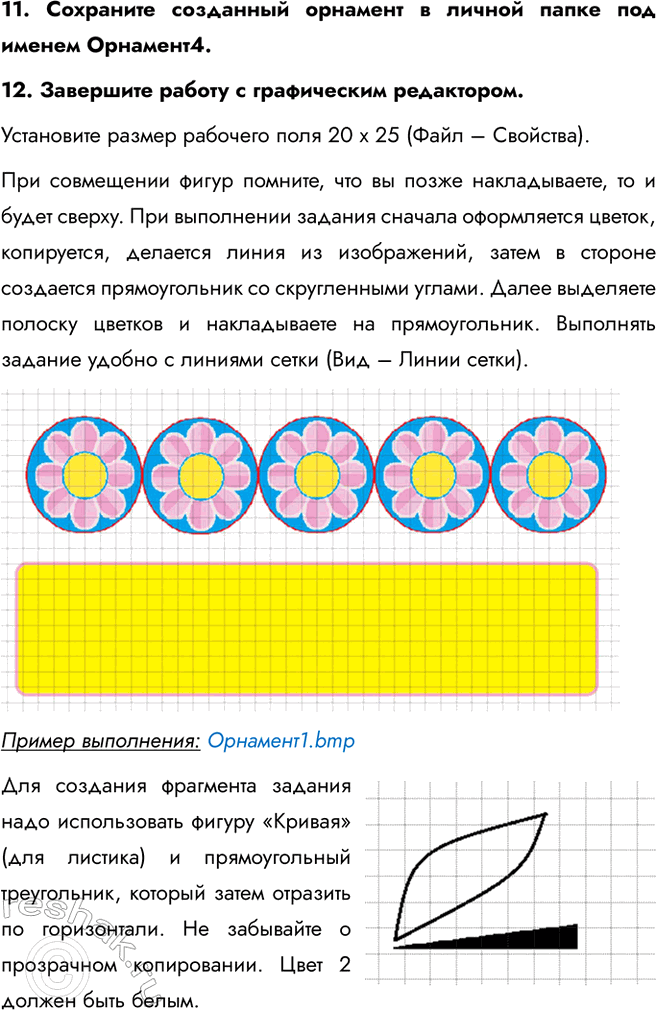
Установите размер рабочего поля 20 х 25 (Файл – Свойства).
При совмещении фигур помните, что вы позже накладываете, то и будет сверху. При выполнении задания сначала оформляется цветок, копируется, делается линия из изображений, затем в стороне создается прямоугольник со скругленными углами. Далее выделяете полоску цветков и накладываете на прямоугольник. Выполнять задание удобно с линиями сетки (Вид – Линии сетки).
Пример выполнения: Орнамент1.bmp
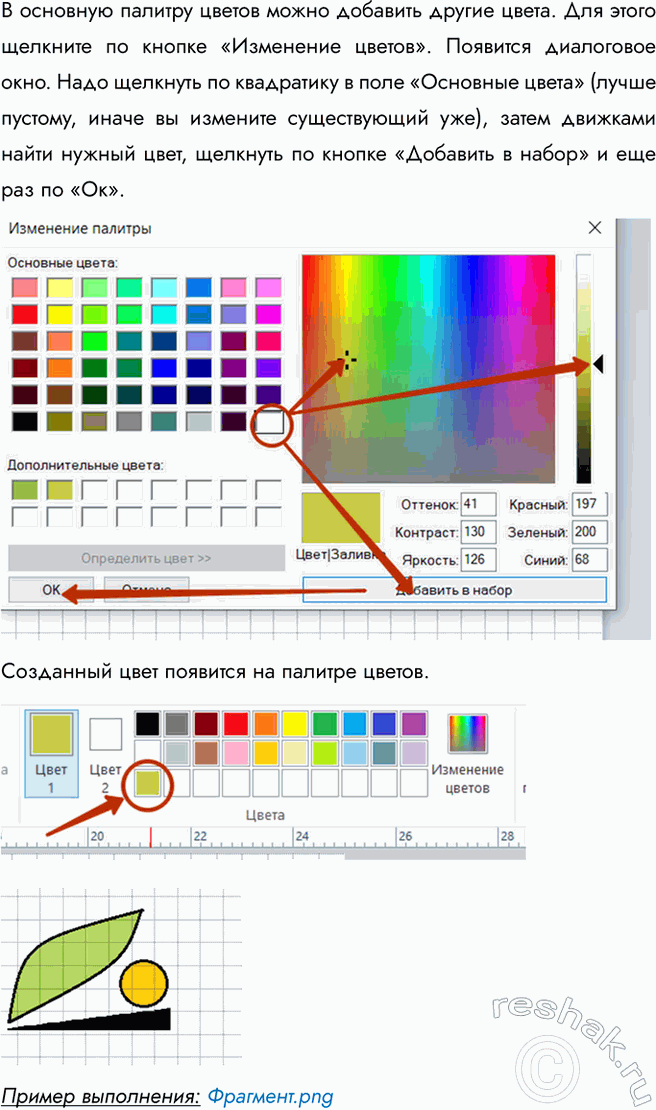
Для создания фрагмента задания надо использовать фигуру «Кривая» (для листика) и прямоугольный треугольник, который затем отразить по горизонтали. Не забывайте о прозрачном копировании. Цвет 2 должен быть белым.
В основную палитру цветов можно добавить другие цвета. Для этого щелкните по кнопке «Изменение цветов». Появится диалоговое окно. Надо щелкнуть по квадратику в поле «Основные цвета» (лучше пустому, иначе вы измените существующий уже), затем движками найти нужный цвет, щелкнуть по кнопке «Добавить в набор» и еще раз по «Ок».
Созданный цвет появится на палитре цветов.
Пример выполнения: Фрагмент.png
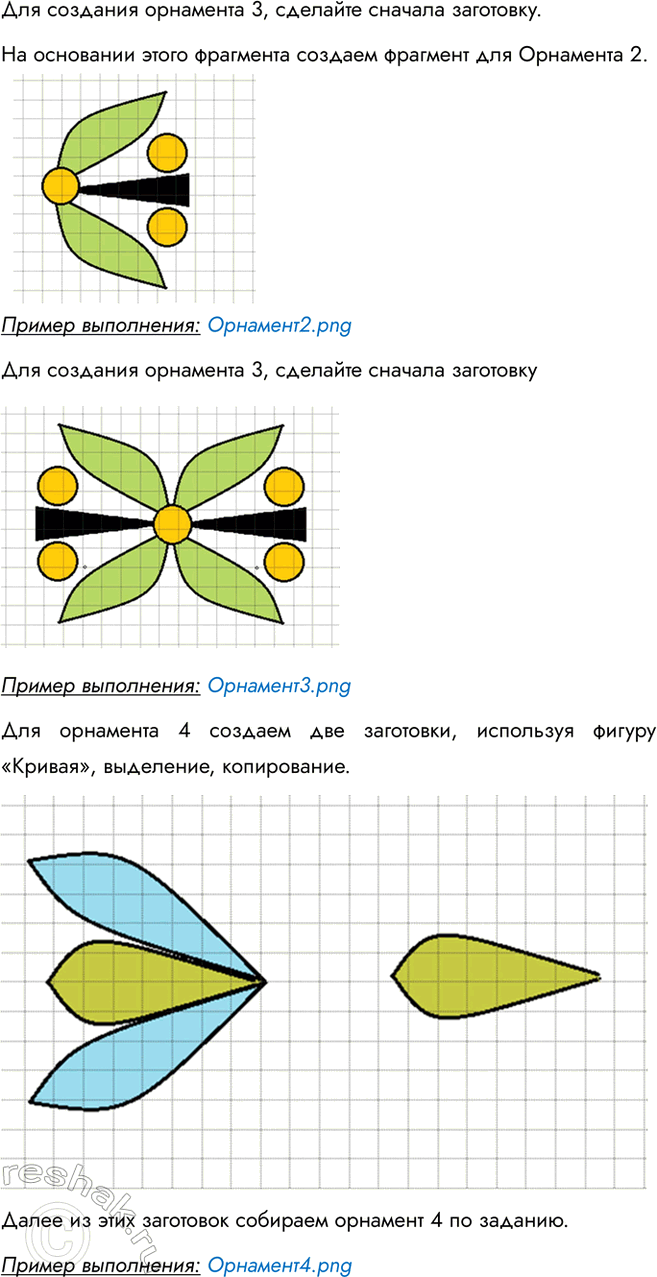
Для создания орнамента 3, сделайте сначала заготовку.
На основании этого фрагмента создаем фрагмент для Орнамента 2.
Пример выполнения: Орнамент2.png
Для создания орнамента 3, сделайте сначала заготовку
Пример выполнения: Орнамент3.png
Для орнамента 4 создаем две заготовки, используя фигуру «Кривая», выделение, копирование.
Далее из этих заготовок собираем орнамент 4 по заданию.
Пример выполнения: Орнамент4.png