Практическая работа 8 ГДЗ Босова 5 класс(новый) (Информатика)




Рассмотрим вариант решения задания из учебника
Босова 5 класс, Просвещение:
Работа 8. Работаем с фрагментами текста
Задание 1
1. Откройте текстовый процессор.
2. Откройте документ Лишнее.rtf из папки Заготовки.
3. В каждой строчке найдите лишнее слово. Выделите его и удалите, нажав клавишу Delete на клавиатуре.
4. Сохраните документ с изменениями в личной папке под именем Нет_лишнего.
Перед удалением всего слова его надо выделить.
Выделить слово можно, дважды щелкнув по нему левой кнопкой мыши, или, установить курсор перед первой буквой слова, нажать левую кнопку мыши и не отпуская ее, провести курсор по слову до последней буквы. После выделения удалить его, нажав клавишу Delete.
После удаления слова надо удалить лишние запятую и пробел (или два пробела). Надо помнить, что знак препинания ставится сразу после слова, затем пробел. Два пробела подряд тоже ошибка.
Приставка, суффикс, окончание, корень;
Треугольник, отрезок, квадрат, круг;
Дождь, снег, иней, град;
Запятая, точка, двоеточие, тире;
Сложение, умножение, деление, вычитание;
Дуб, ольха, тополь, ясень;
Секунда, час, год, неделя;
Горький, кислый, соленый, сладкий;
Футбол, волейбол, хоккей, баскетбол.
Пример выполнения: Нет_лишнего.rtf
Задание 2
1. Откройте документ Лукоморье.rtf из папки Заготовки.
2. Удалите лишние слова, восстановив тем самым оригинальный текст стихов А. С. Пушкина.
3. Сохраните документ с изменениями в личной папке под именем Лукоморье1 и закройте программу.
Для удаления нескольких слов, идущих подряд, надо установить курсор перед первой буквой первого удаляемого слова, нажать левую кнопку мыши, и, не отпуская ее, провести курсор до последней буквы последнего слова удаляемого фрагмента. После выделения нажать клавишу Delete.
У лукоморья дуб зеленый;
Златая цепь на дубе том:
И днем, и ночью кот ученый
Всё ходит по цепи кругом;
Идет направо — песнь заводит,
Налево — сказку говорит.
Там чудеса: там леший бродит,
Русалка на ветвях сидит…
Пример выполнения: Лукоморье.rtf
Задание 3
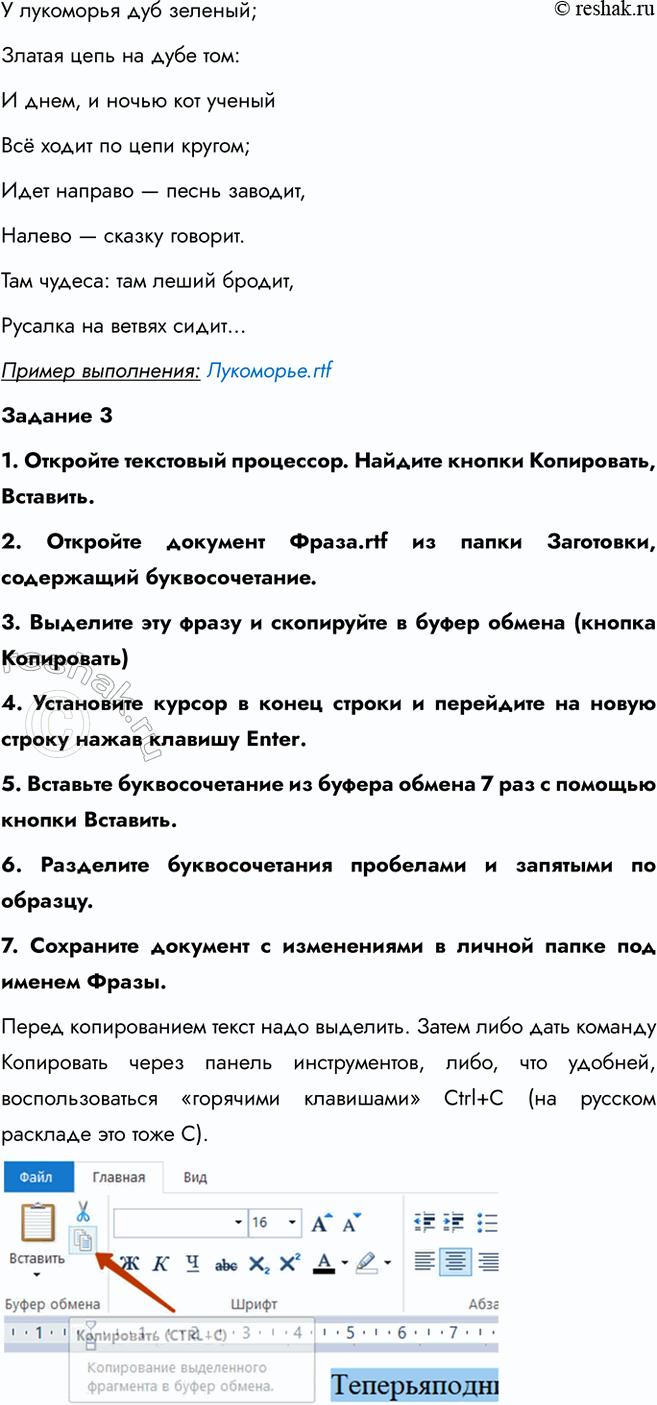
1. Откройте текстовый процессор. Найдите кнопки Копировать, Вставить.
2. Откройте документ Фраза.rtf из папки Заготовки, содержащий буквосочетание.
3. Выделите эту фразу и скопируйте в буфер обмена (кнопка Копировать)
4. Установите курсор в конец строки и перейдите на новую строку нажав клавишу Enter.
5. Вставьте буквосочетание из буфера обмена 7 раз с помощью кнопки Вставить.
6. Разделите буквосочетания пробелами и запятыми по образцу.
7. Сохраните документ с изменениями в личной папке под именем Фразы.
Перед копированием текст надо выделить. Затем либо дать команду Копировать через панель инструментов, либо, что удобней, воспользоваться «горячими клавишами» Ctrl+С (на русском раскладе это тоже С).
Для копирования, как и для других операций с выделенным фрагментом, можно воспользоваться контекстным меню. Для этого надо щелкнуть по выделенном фрагменту правой кнопкой мыши, затем, в появившемся меню, щелкнуть левой кнопкой по нужной команде.
Для вставки из буфера обмена надо установить курсор на место вставки и, либо щелкнуть «Вставить», либо воспользоваться «горячими клавишами» Ctrl+V (V на русском раскладе это М). В данном задании можно без установки курсора в место вставки. Просто нажать нужное количество раз Ctrl+V.
Теперь я под ними, те тоже.
Те перья подними, те тоже.
Те перья поднимите тоже.
Те перья под ними, те тоже.
Те перья под ним и те тоже.
Теперь я, поднимите тоже.
Теперь я, подними те тоже.
Теперь я под ним и те тоже.
Пример выполнения: Фразы.rtf
Задание 4
1. Откройте документ Алгоритм.rtf из папки Заготовки.
2. Расставьте команды алгоритма «Посадка дерева» в разум-ной последовательности.
3. Сохраните документ с изменениями в личной папке под именем Алгоритм1.
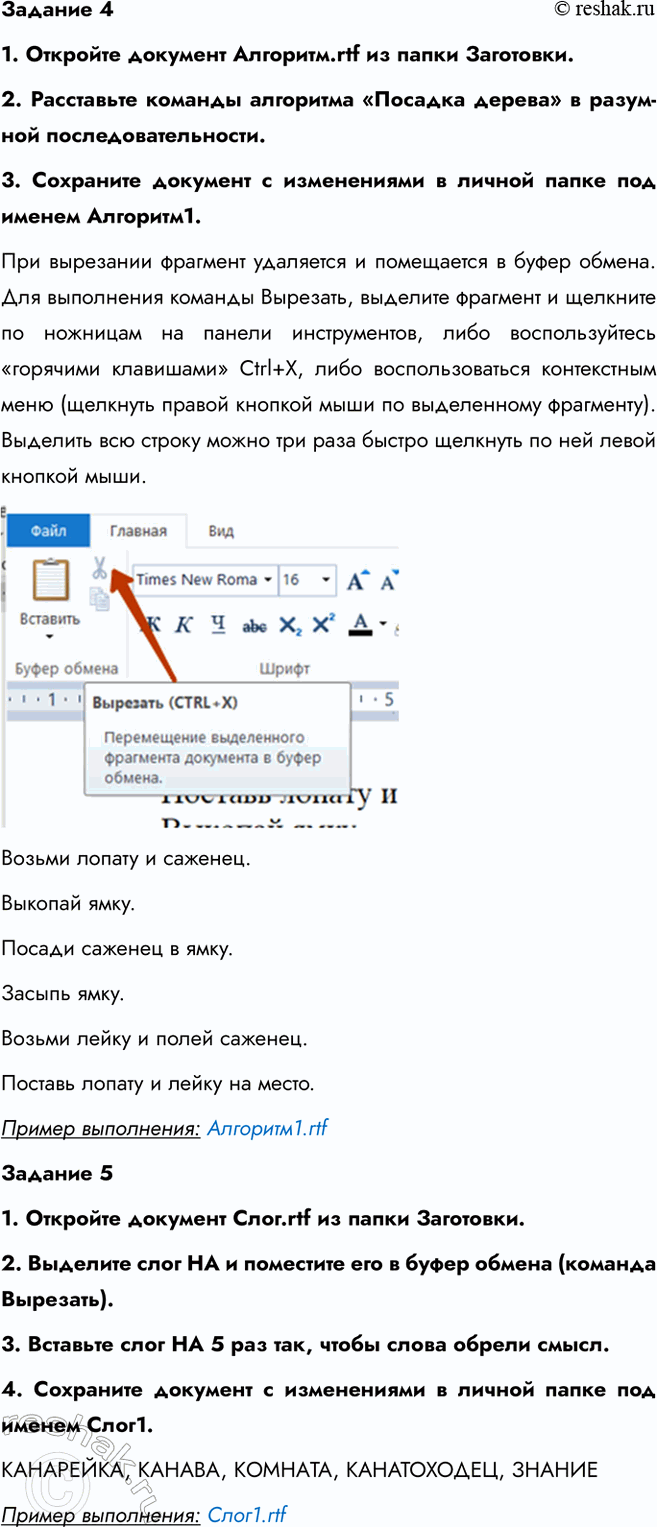
При вырезании фрагмент удаляется и помещается в буфер обмена. Для выполнения команды Вырезать, выделите фрагмент и щелкните по ножницам на панели инструментов, либо воспользуйтесь «горячими клавишами» Ctrl+Х, либо воспользоваться контекстным меню (щелкнуть правой кнопкой мыши по выделенному фрагменту). Выделить всю строку можно три раза быстро щелкнуть по ней левой кнопкой мыши.
Возьми лопату и саженец.
Выкопай ямку.
Посади саженец в ямку.
Засыпь ямку.
Возьми лейку и полей саженец.
Поставь лопату и лейку на место.
Пример выполнения: Алгоритм1.rtf
Задание 5
1. Откройте документ Слог.rtf из папки Заготовки.
2. Выделите слог НА и поместите его в буфер обмена (команда Вырезать).
3. Вставьте слог НА 5 раз так, чтобы слова обрели смысл.
4. Сохраните документ с изменениями в личной папке под именем Слог1.
КАНАРЕЙКА, КАНАВА, KОMНАTA, КАНАТОХОДЕЦ, ЗНАНИЕ
Пример выполнения: Слог1.rtf
Задание 6
1. Откройте документ Медвежонок, находящийся в вашей личной папке.
2. Последовательно выделяйте в тексте каждое слово «медвежонок» и вводите вместо него слово «волчонок» (с учетом строчных и прописных букв).
3. Сохраните измененный документ под именем Волчонок в личной папке.
4. Установите курсор в начало первой строки документа. Выполните команду Заменить.
5. В поле Найти введите слово «волчонок». В поле Заменить на введите слово «лисенок». Щелкните на кнопке Заменить все. Закройте окно Найти и заменить. Убедитесь, что в тексте вместо слова «волчонок» везде стоит слово «лисенок».
6. Сохраните измененный документ под именем Лисенок в личной папке.
Задание выполняется по описанию. В данном примере следует еще поставить галочку флажку «Только слово целиком».
На поляне с брусничным настоем стоял волчонок. Он был один и делал то, что хотел. А делал волчонок что-то странное. То вдруг взмахивал головой, а лапками и носом тыкался в землю. То переваливался через тощий задок и носом тыкался в землю. волчонок явно что-то ловил и никак не мог поймать. Я вдруг понял: волчонок ловил свою тень!
На поляне с брусничным настоем стоял лисенок. Он был один и делал то, что хотел. А делал лисенок что-то странное. То вдруг взмахивал головой, а лапками и носом тыкался в землю. То переваливался через тощий задок и носом тыкался в землю. лисенок явно что-то ловил и никак не мог поймать. Я вдруг понял: лисенок ловил свою тень!
Пример выполнения: Волчонок.rtf, Лисенок.rtf
Задание 7
1. Откройте документ 100 из папки Заготовки и прочтите фрагмент стихотворения «100ножка» Ванды Хотомской.
2. Для большей выразительности автор «вставил» внутрь слов числа. Посмотрите, как будет выглядеть это стихотворение после замены «100» на «сто».
3. Сохраните документ с изменениями в личной папке под именем Сто.
Задание выполняется по описанию. В данном примере галочку флажку «Только слово целиком» надо убрать. В противном случае замены не будет, так как 100 стоит внутри слов.
У простого сторожа
Непросторный дом:
Часто в нем стоножка
Бродит под столом.
Дорожит стоножка
Чистотою ног
И столичной ваксой
Чистит сто сапог.
Пример выполнения: Сто.rtf