Практическая работа 1 ГДЗ Босова 5 класс(новый) (Информатика)
Рассмотрим вариант решения задания из учебника
Босова 5 класс, Просвещение:
Работа 11. Работаем с графическими фрагментами
Задание 1
1. Запустите графический редактор Paint (KolourPaint).
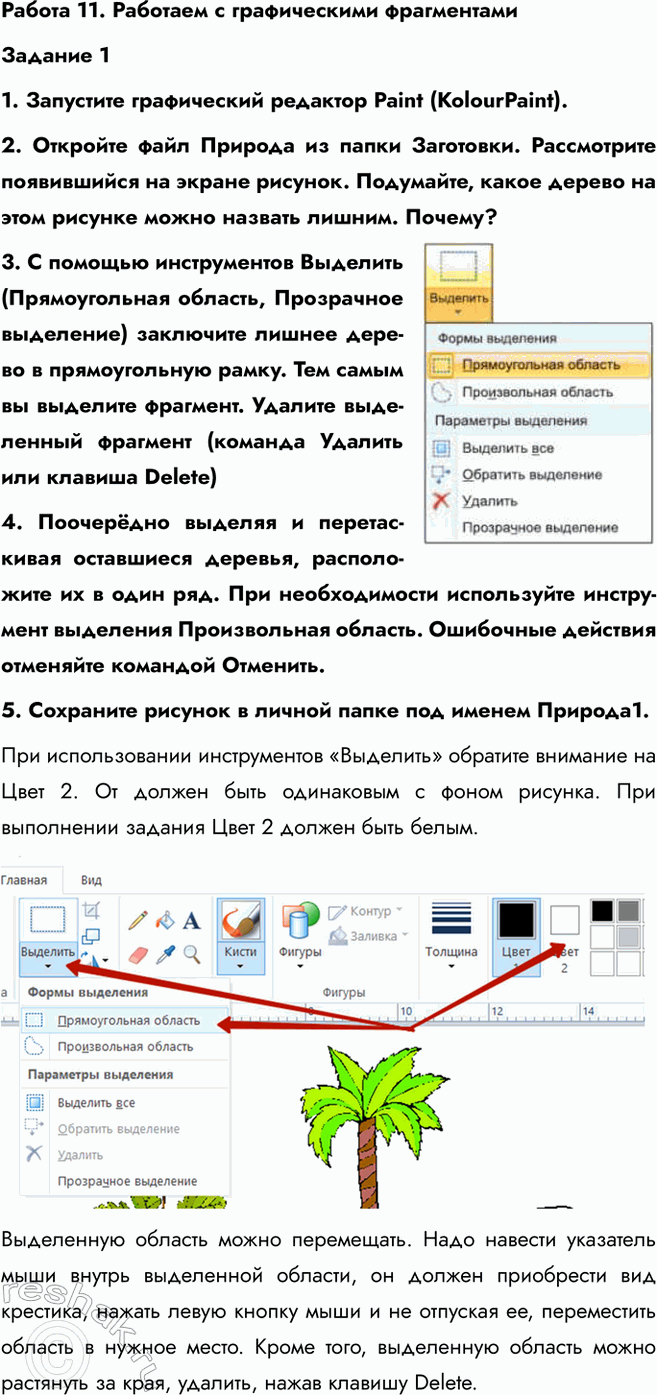
2. Откройте файл Природа из папки Заготовки. Рассмотрите появившийся на экране рисунок. Подумайте, какое дерево на этом рисунке можно назвать лишним. Почему?
3. С помощью инструментов Выделить (Прямоугольная область, Прозрачное выделение) заключите лишнее дере-во в прямоугольную рамку. Тем самым вы выделите фрагмент. Удалите выделенный фрагмент (команда Удалить или клавиша Delete)
4. Поочерёдно выделяя и перетаскивая оставшиеся деревья, расположите их в один ряд. При необходимости используйте инструмент выделения Произвольная область. Ошибочные действия отменяйте командой Отменить.
5. Сохраните рисунок в личной папке под именем Природа1.
При использовании инструментов «Выделить» обратите внимание на Цвет 2. От должен быть одинаковым с фоном рисунка. При выполнении задания Цвет 2 должен быть белым.
Выделенную область можно перемещать. Надо навести указатель мыши внутрь выделенной области, он должен приобрести вид крестика, нажать левую кнопку мыши и не отпуская ее, переместить область в нужное место. Кроме того, выделенную область можно растянуть за края, удалить, нажав клавишу Delete.
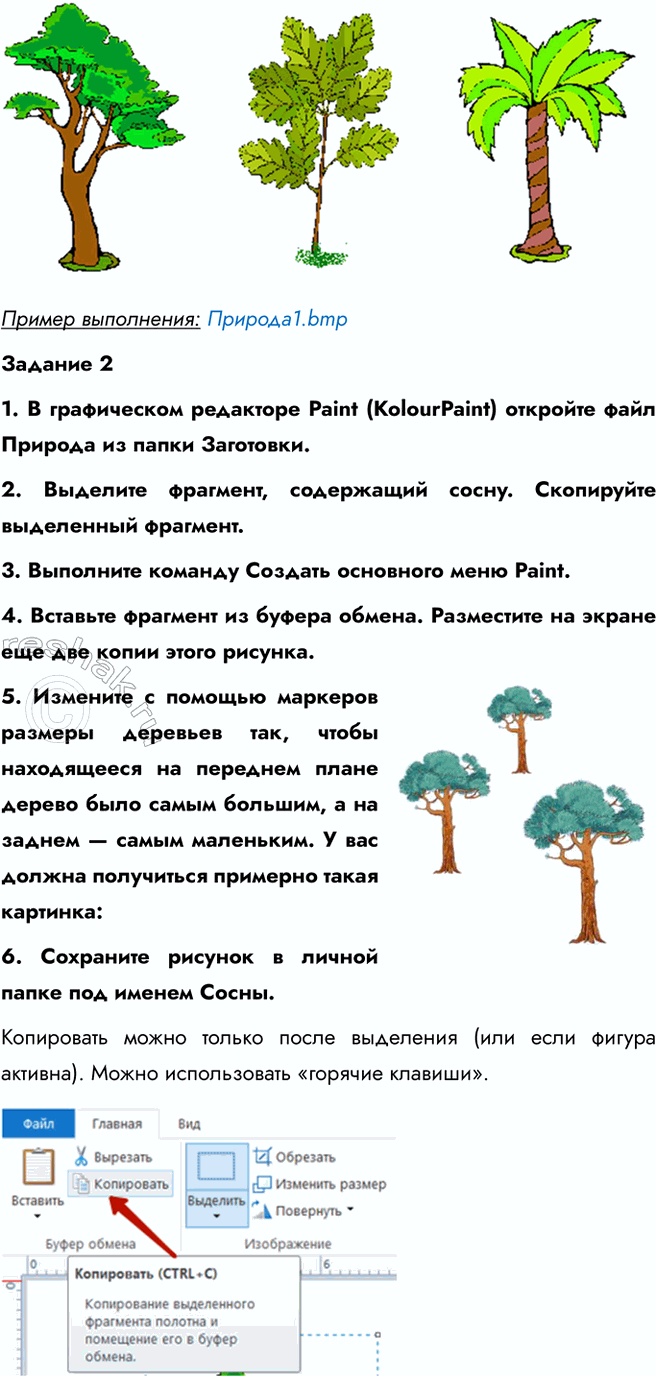
Пример выполнения: Природа1.bmp
Задание 2
1. В графическом редакторе Paint (KolourPaint) откройте файл Природа из папки Заготовки.
2. Выделите фрагмент, содержащий сосну. Скопируйте выделенный фрагмент.
3. Выполните команду Создать основного меню Paint.
4. Вставьте фрагмент из буфера обмена. Разместите на экране еще две копии этого рисунка.
5. Измените с помощью маркеров размеры деревьев так, чтобы находящееся на переднем плане дерево было самым большим, а на заднем — самым маленьким. У вас должна получиться примерно такая картинка:
6. Сохраните рисунок в личной папке под именем Сосны.
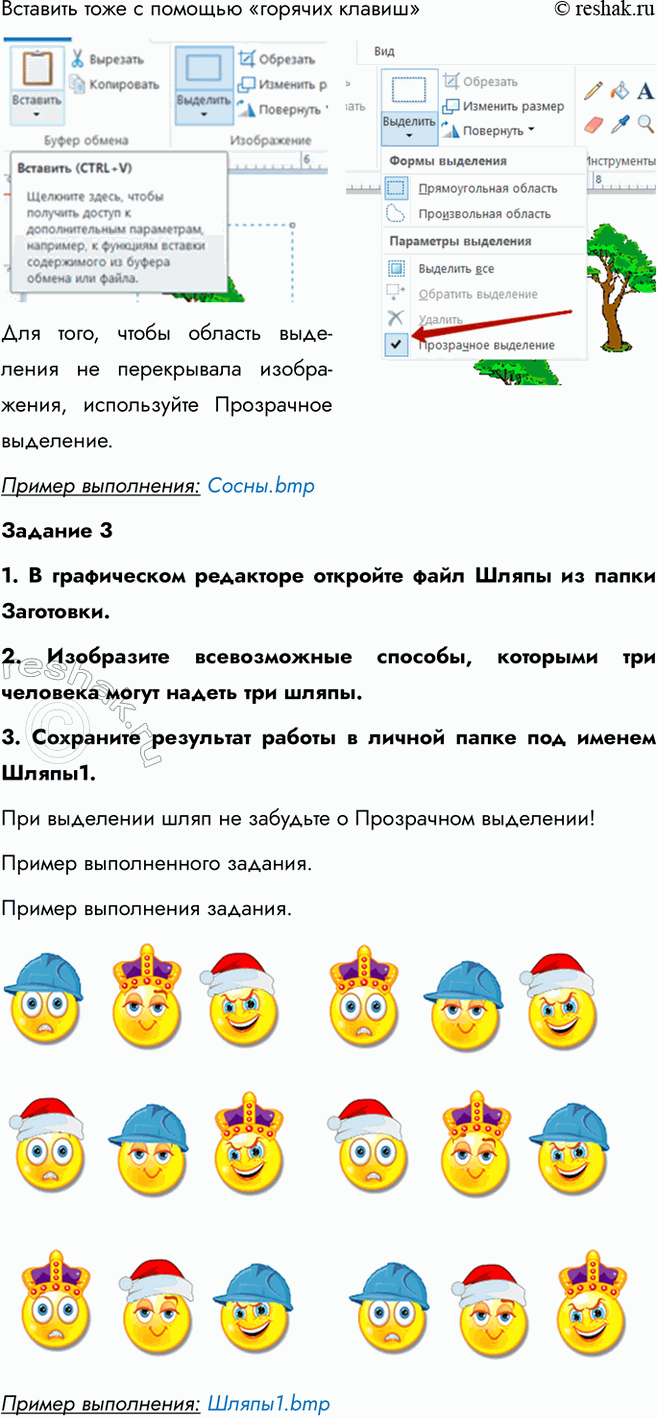
Копировать можно только после выделения (или если фигура активна). Можно использовать «горячие клавиши».
Вставить тоже с помощью «горячих клавиш»
Для того, чтобы область выделения не перекрывала изображения, используйте Прозрачное выделение.
Пример выполнения: Сосны.bmp
Задание 3
1. В графическом редакторе откройте файл Шляпы из папки Заготовки.
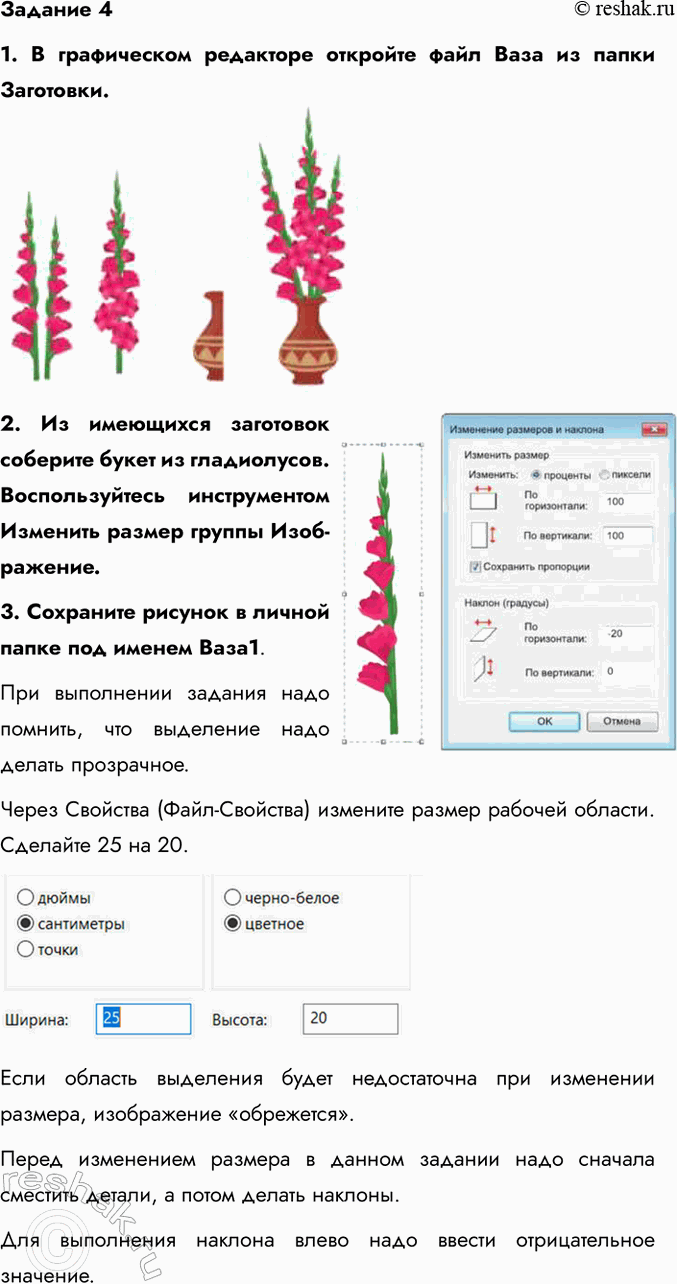
2. Изобразите всевозможные способы, которыми три человека могут надеть три шляпы.
3. Сохраните результат работы в личной папке под именем Шляпы1.
При выделении шляп не забудьте о Прозрачном выделении!
Пример выполненного задания.
Пример выполнения задания.
Пример выполнения: Шляпы1.bmp
Задание 4
1. В графическом редакторе откройте файл Ваза из папки Заготовки.
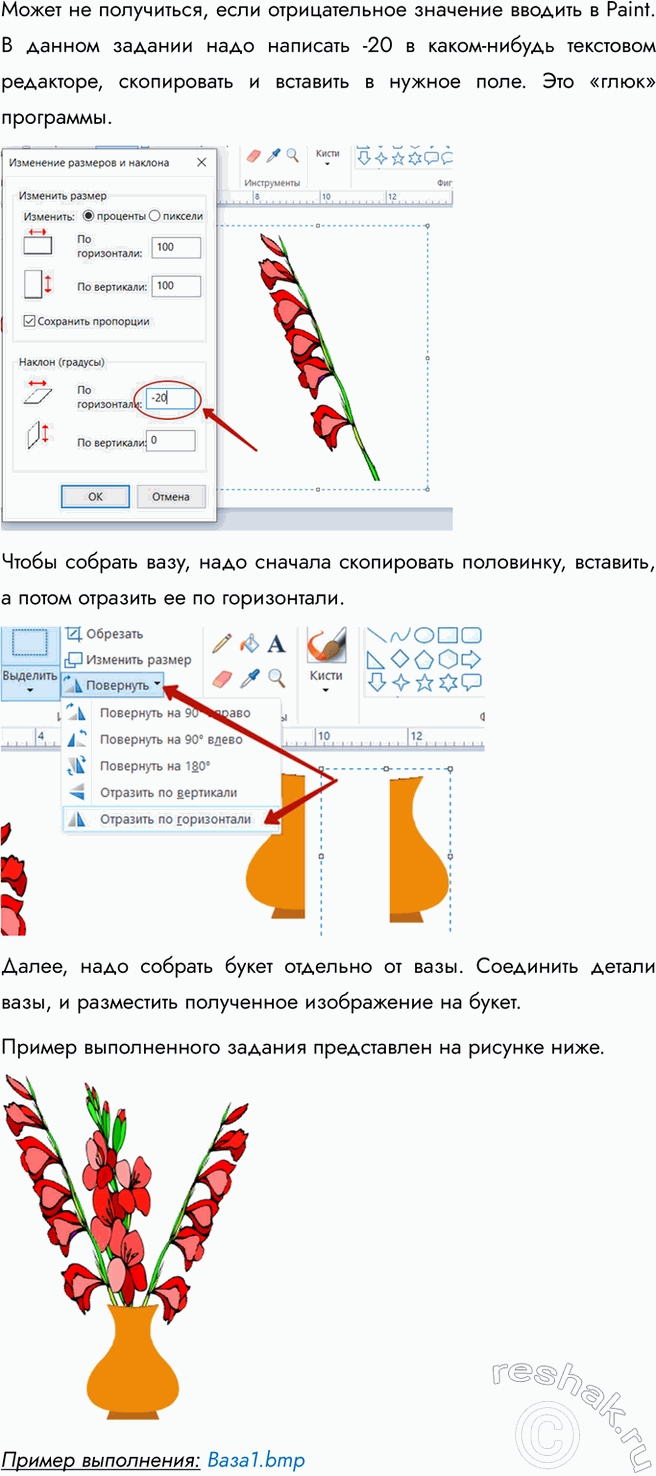
2. Из имеющихся заготовок соберите букет из гладиолусов. Воспользуйтесь инструментом Изменить размер группы Изображение.
3. Сохраните рисунок в личной папке под именем Ваза1.
При выполнении задания надо помнить, что выделение надо делать прозрачное.
Через Свойства (Файл-Свойства) измените размер рабочей области. Сделайте 25 на 20.
Если область выделения будет недостаточна при изменении размера, изображение «обрежется».
Перед изменением размера в данном задании надо сначала сместить детали, а потом делать наклоны.
Для выполнения наклона влево надо ввести отрицательное значение.
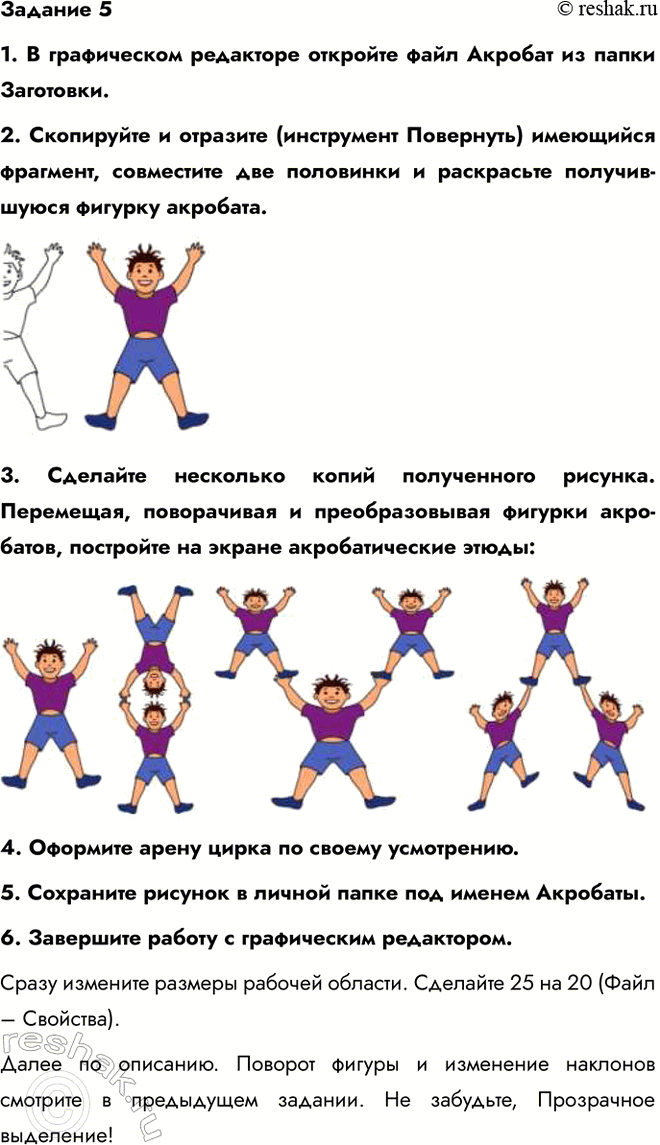
Может не получиться, если отрицательное значение вводить в Paint. В данном задании надо написать -20 в каком-нибудь текстовом редакторе, скопировать и вставить в нужное поле. Это «глюк» программы.
Чтобы собрать вазу, надо сначала скопировать половинку, вставить, а потом отразить ее по горизонтали.
Далее, надо собрать букет отдельно от вазы. Соединить детали вазы, и разместить полученное изображение на букет.
Пример выполненного задания представлен на рисунке ниже.
Пример выполнения: Ваза1.bmp
Задание 5
1. В графическом редакторе откройте файл Акробат из папки Заготовки.
2. Скопируйте и отразите (инструмент Повернуть) имеющийся фрагмент, совместите две половинки и раскрасьте получившуюся фигурку акробата.
3. Сделайте несколько копий полученного рисунка. Перемещая, поворачивая и преобразовывая фигурки акробатов, постройте на экране акробатические этюды:
4. Оформите арену цирка по своему усмотрению.
5. Сохраните рисунок в личной папке под именем Акробаты.
6. Завершите работу с графическим редактором.
Сразу измените размеры рабочей области. Сделайте 25 на 20 (Файл – Свойства).
Далее по описанию. Поворот фигуры и изменение наклонов смотрите в предыдущем задании. Не забудьте, Прозрачное выделение!
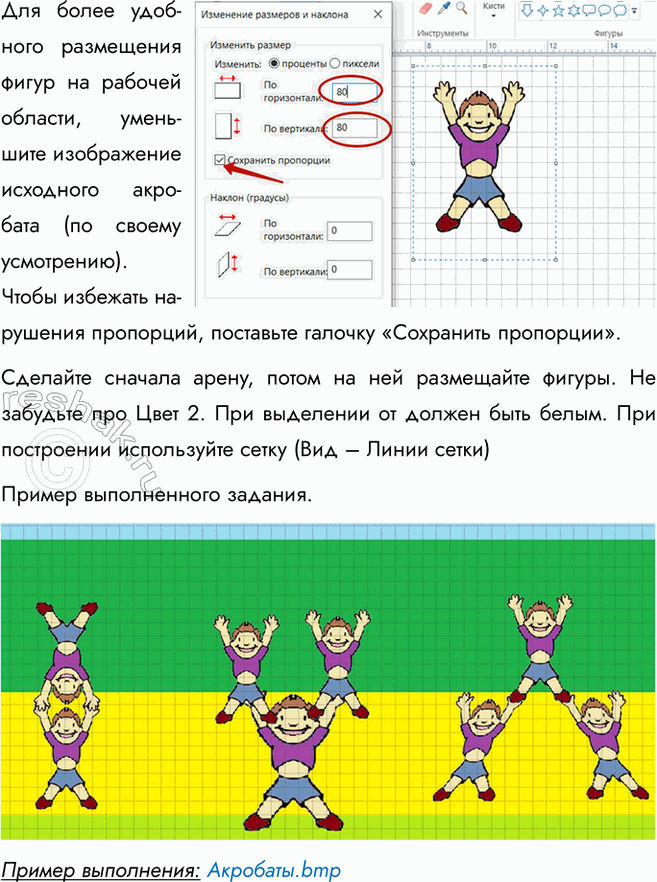
Для более удобного размещения фигур на рабочей области, уменьшите изображение исходного акробата (по своему усмотрению). Чтобы избежать на-рушения пропорций, поставьте галочку «Сохранить пропорции».
Сделайте сначала арену, потом на ней размещайте фигуры. Не забудьте про Цвет 2. При выделении от должен быть белым. При построении используйте сетку (Вид – Линии сетки)
Пример выполненного задания.
Пример выполнения: Акробаты.bmp