Практическая работа 1 ГДЗ Босова 5 класс(новый) (Информатика)
Рассмотрим вариант решения задания из учебника
Босова 5 класс, Просвещение:
Работа 10. Изучаем инструменты графического редактора.
Задание 1
1. Запустите графический редактор Paint, разверните его окно.
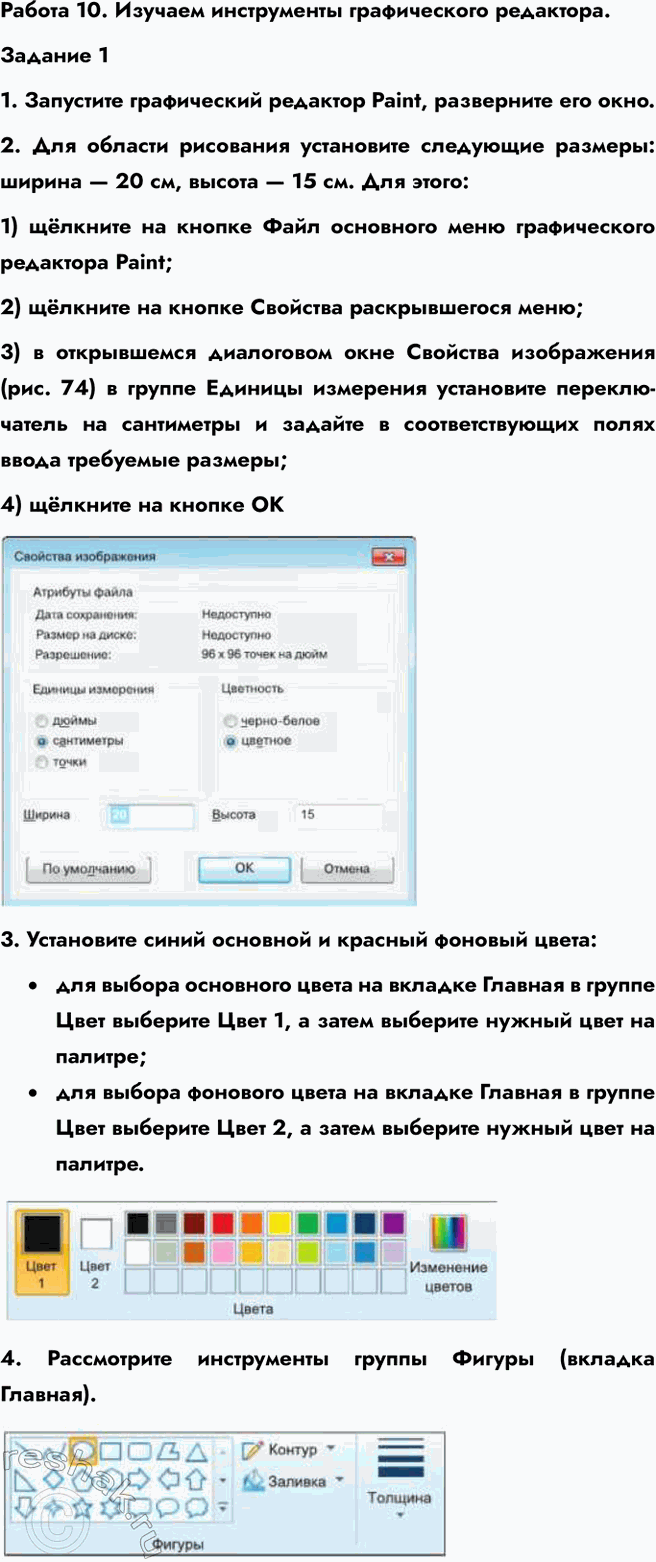
2. Для области рисования установите следующие размеры: ширина — 20 см, высота — 15 см. Для этого:
1) щёлкните на кнопке Файл основного меню графического редактора Paint;
2) щёлкните на кнопке Свойства раскрывшегося меню;
3) в открывшемся диалоговом окне Свойства изображения (рис. 74) в группе Единицы измерения установите переключатель на сантиметры и задайте в соответствующих полях ввода требуемые размеры;
4) щёлкните на кнопке ОК
3. Установите синий основной и красный фоновый цвета:
• для выбора основного цвета на вкладке Главная в группе Цвет выберите Цвет 1, а затем выберите нужный цвет на палитре;
• для выбора фонового цвета на вкладке Главная в группе Цвет выберите Цвет 2, а затем выберите нужный цвет на палитре.
4. Рассмотрите инструменты группы Фигуры (вкладка Главная).
Обратите внимание: при работе с этими инструментами можно изменять толщину и текстуру контура, заливать внутреннюю область фигуры, убирать контур фигуры.
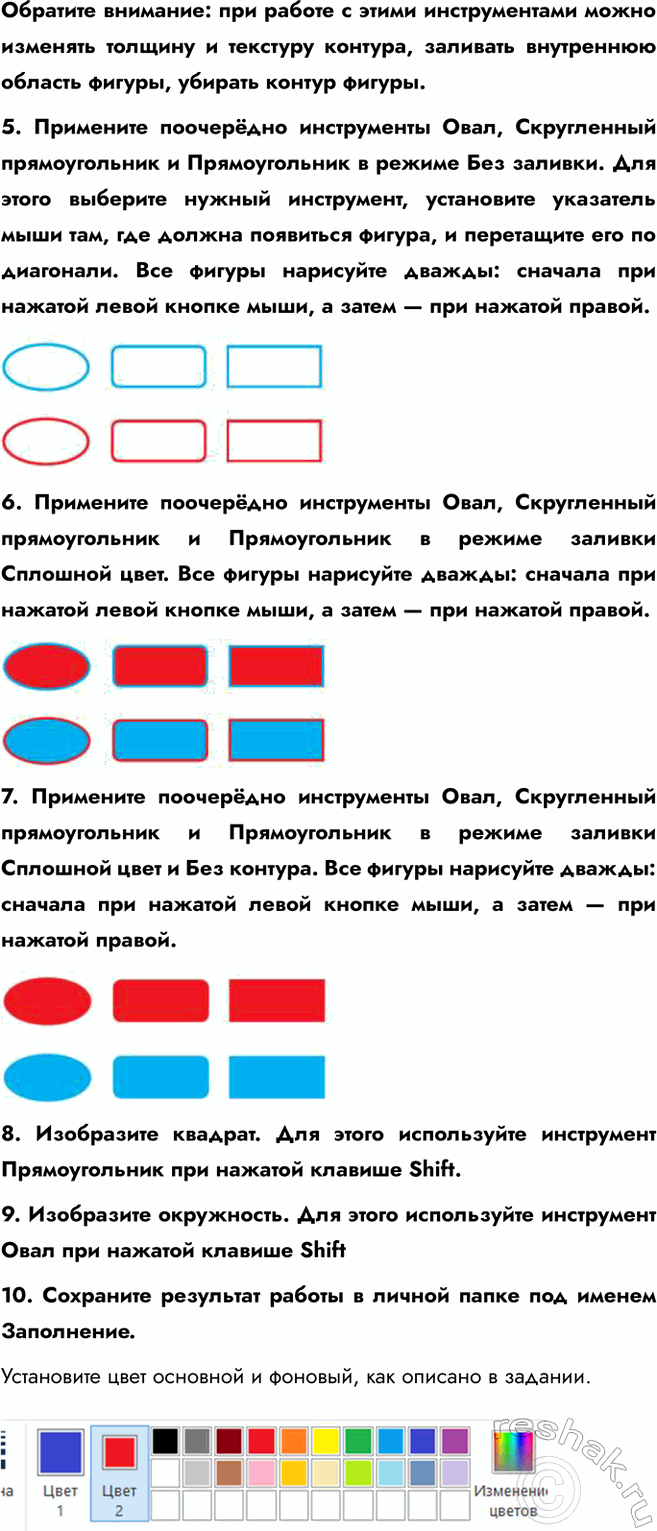
5. Примените поочерёдно инструменты Овал, Скругленный прямоугольник и Прямоугольник в режиме Без заливки. Для этого выберите нужный инструмент, установите указатель мыши там, где должна появиться фигура, и перетащите его по диагонали. Все фигуры нарисуйте дважды: сначала при нажатой левой кнопке мыши, а затем — при нажатой правой.
6. Примените поочерёдно инструменты Овал, Скругленный прямоугольник и Прямоугольник в режиме заливки Сплошной цвет. Все фигуры нарисуйте дважды: сначала при нажатой левой кнопке мыши, а затем — при нажатой правой.
7. Примените поочерёдно инструменты Овал, Скругленный прямоугольник и Прямоугольник в режиме заливки Сплошной цвет и Без контура. Все фигуры нарисуйте дважды: сначала при нажатой левой кнопке мыши, а затем — при нажатой правой.
8. Изобразите квадрат. Для этого используйте инструмент Прямоугольник при нажатой клавише Shift.
9. Изобразите окружность. Для этого используйте инструмент Овал при нажатой клавише Shift
10. Сохраните результат работы в личной папке под именем Заполнение.
Установите цвет основной и фоновый, как описано в задании.
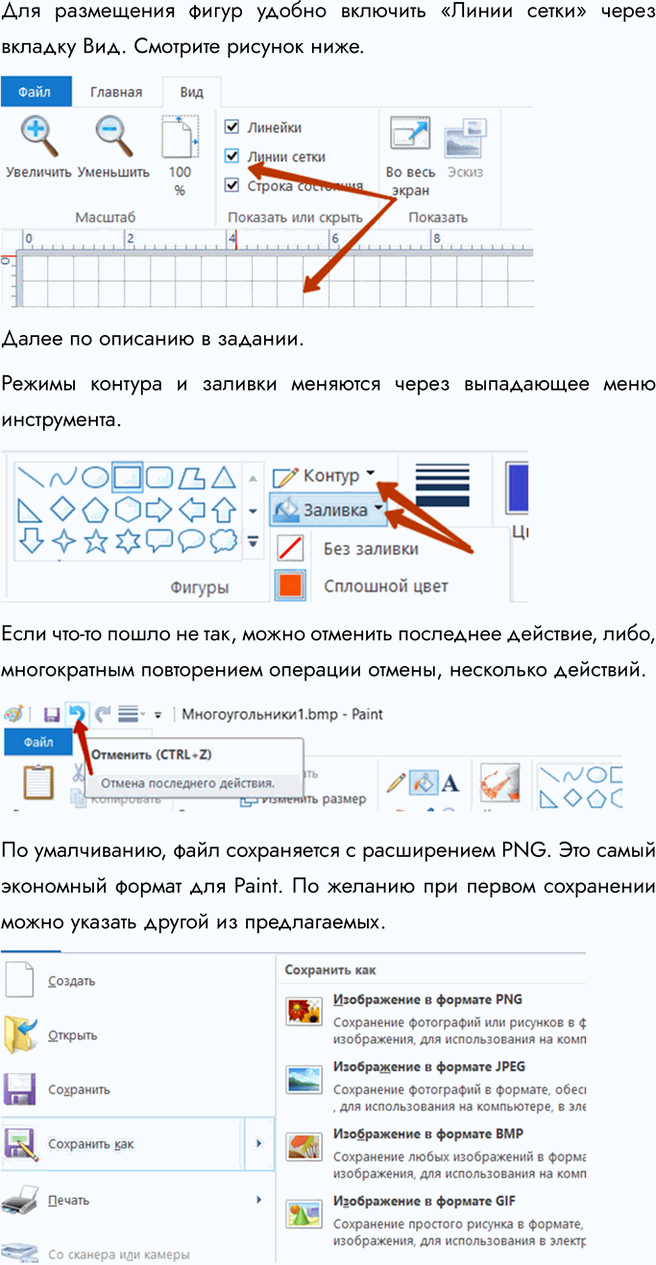
Для размещения фигур удобно включить «Линии сетки» через вкладку Вид. Смотрите рисунок ниже.
Далее по описанию в задании.
Режимы контура и заливки меняются через выпадающее меню инструмента.
Если что-то пошло не так, можно отменить последнее действие, либо, многократным повторением операции отмены, несколько действий.
По умалчиванию, файл сохраняется с расширением PNG. Это самый экономный формат для Paint. По желанию при первом сохранении можно указать другой из предлагаемых.
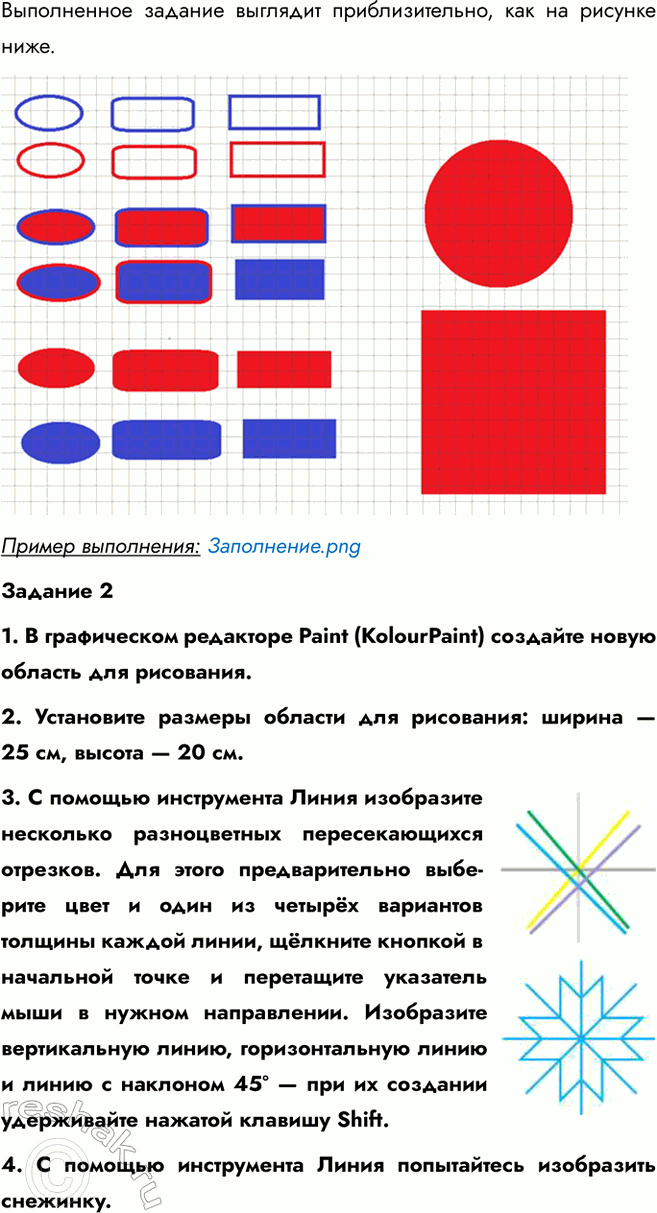
Выполненное задание выглядит приблизительно, как на рисунке ниже.
Пример выполнения: Заполнение.png
Задание 2
1. В графическом редакторе Paint (KolourPaint) создайте новую область для рисования.
2. Установите размеры области для рисования: ширина — 25 см, высота — 20 см.
3. С помощью инструмента Линия изобразите несколько разноцветных пересекающихся отрезков. Для этого предварительно выберите цвет и один из четырёх вариантов толщины каждой линии, щёлкните кнопкой в начальной точке и перетащите указатель мыши в нужном направлении. Изобразите вертикальную линию, горизонтальную линию и линию с наклоном 45° — при их создании удерживайте нажатой клавишу Shift.
4. С помощью инструмента Линия попытайтесь изобразить снежинку.
5. Сохраните результат работы в личной папке под именем Отрезки.
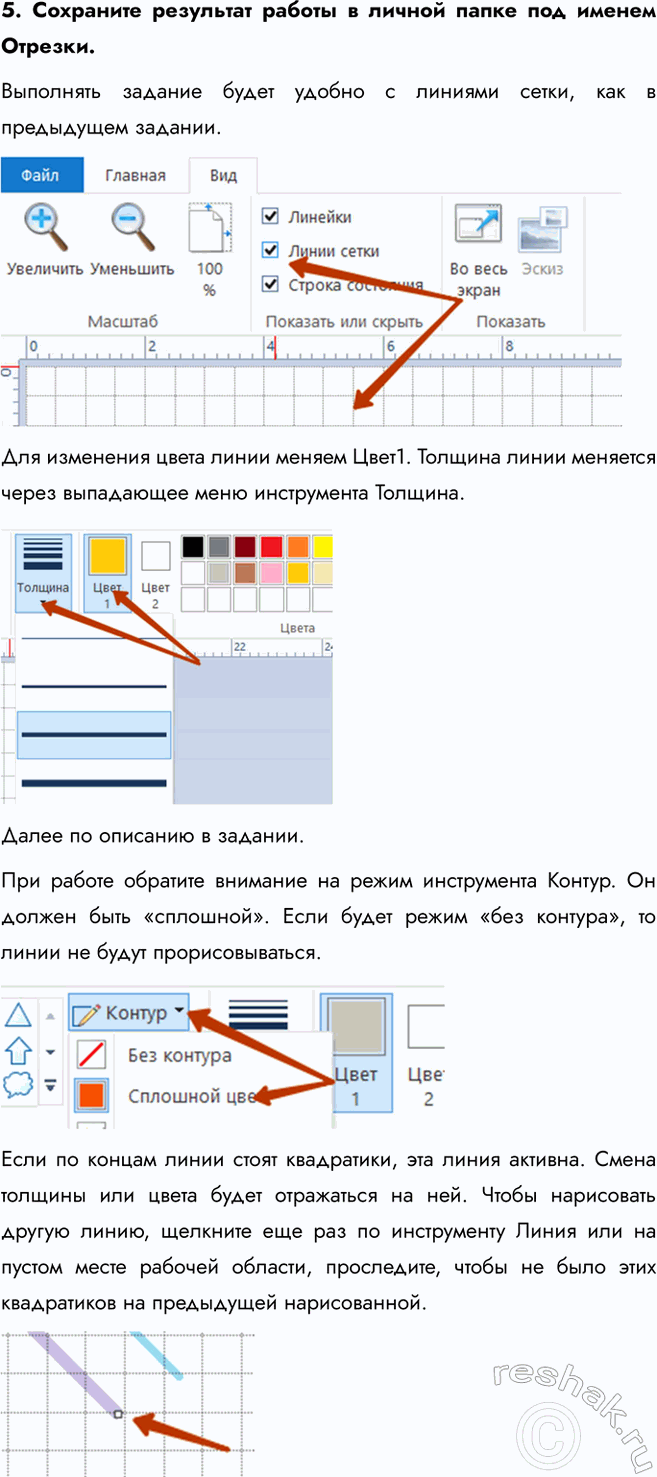
Выполнять задание будет удобно с линиями сетки, как в предыдущем задании.
Для изменения цвета линии меняем Цвет1. Толщина линии меняется через выпадающее меню инструмента Толщина.
Далее по описанию в задании.
При работе обратите внимание на режим инструмента Контур. Он должен быть «сплошной». Если будет режим «без контура», то линии не будут прорисовываться.
Если по концам линии стоят квадратики, эта линия активна. Смена толщины или цвета будет отражаться на ней. Чтобы нарисовать другую линию, щелкните еще раз по инструменту Линия или на пустом месте рабочей области, проследите, чтобы не было этих квадратиков на предыдущей нарисованной.
Подведя курсор к этому квадратику, можно изменить длину и направление линии. Курсор примет вид двунаправленной стрелки. Надо нажать левую кнопку и не отпуская ее протянуть курсор в любую сторону. Кроме того, если навести курсор на линию, можно переместить линию в любое место таким же способом. Курсор в этом случае примет вид крестика со стрелочками на концах.
Пример выполнения: Отрезки.png
Задание 3
1. В графическом редакторе Paint (Kolour-Paint) откройте файл Подкова из папки Заготовки.
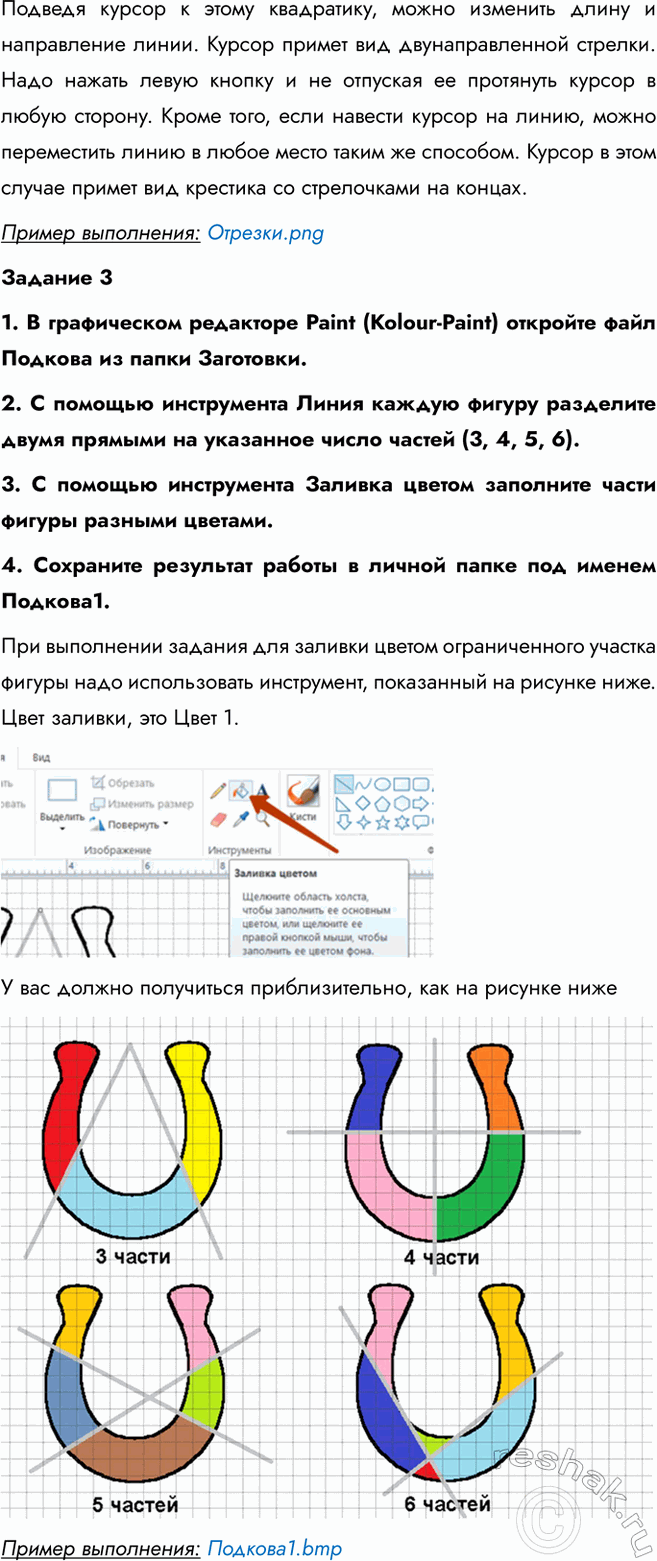
2. С помощью инструмента Линия каждую фигуру разделите двумя прямыми на указанное число частей (3, 4, 5, 6).
3. С помощью инструмента Заливка цветом заполните части фигуры разными цветами.
4. Сохраните результат работы в личной папке под именем Подкова1.
При выполнении задания для заливки цветом ограниченного участка фигуры надо использовать инструмент, показанный на рисунке ниже. Цвет заливки, это Цвет 1.
У вас должно получиться приблизительно, как на рисунке ниже
Пример выполнения: Подкова1.bmp
Задание 4
1. Выполните команду Создать основного меню редактора Paint (KolourPaint).
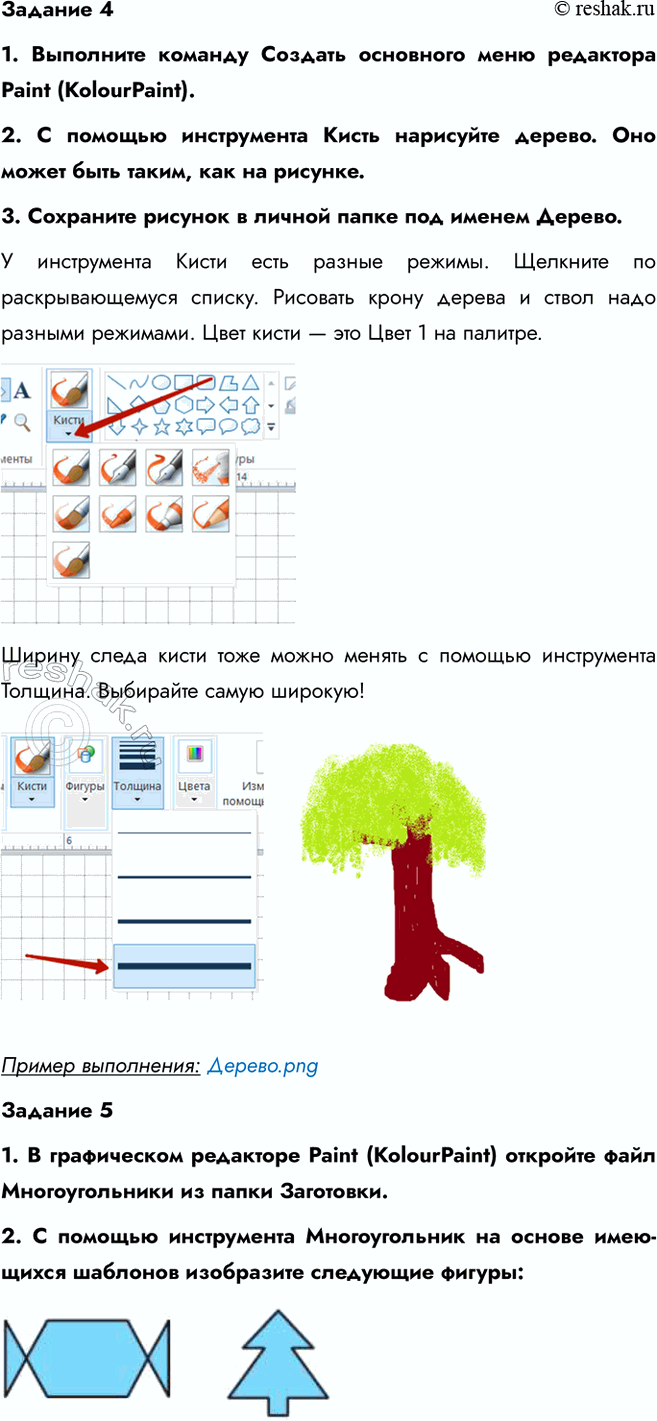
2. С помощью инструмента Кисть нарисуйте дерево. Оно может быть таким, как на рисунке.
3. Сохраните рисунок в личной папке под именем Дерево.
У инструмента Кисти есть разные режимы. Щелкните по раскрывающемуся списку. Рисовать крону дерева и ствол надо разными режимами. Цвет кисти — это Цвет 1 на палитре.
Ширину следа кисти тоже можно менять с помощью инструмента Толщина. Выбирайте самую широкую!
Пример выполнения: Дерево.png
Задание 5
1. В графическом редакторе Paint (KolourPaint) откройте файл Многоугольники из папки Заготовки.
2. С помощью инструмента Многоугольник на основе имеющихся шаблонов изобразите следующие фигуры
3. Сохраните результат работы в личной папке под именем Многоугольники1.
Вертикальные и горизонтальные линии делайте при нажатой клавиши Shift. Другие линии можно начинать при нажатии этой же клавиши, потом ее отпускать и подводить линию к нужной точке. Это нужно для того, чтобы линии были ровные.
Включите сетку, и обозначьте углы многоугольников.
Пример выполнения: Многоугольники1.bmp
Задание 6
Внимание! В случае неудачного выполнения операции вы имеете возможность отменить её командой Отменить.
1. В графическом редакторе Paint (KolourPaint) изобразите фигуру, состоящую из трёх квадратов.
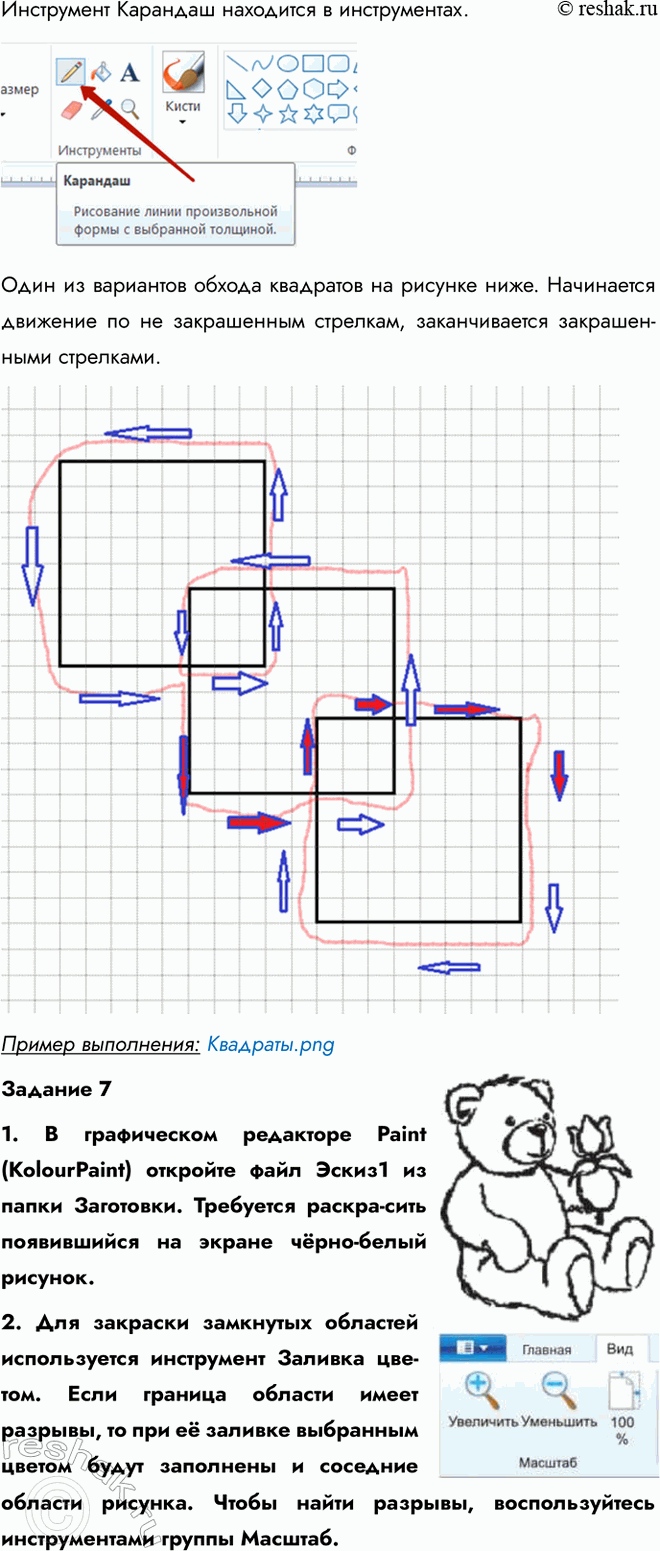
2. С помощью инструмента Карандаш обойдите «без отрыва руки» как можно точнее вдоль контура полученной фигуры, не проходя вдоль одного и того же отрезка дважды.
3. Сохраните рисунок в личной папке под именем Квадраты.
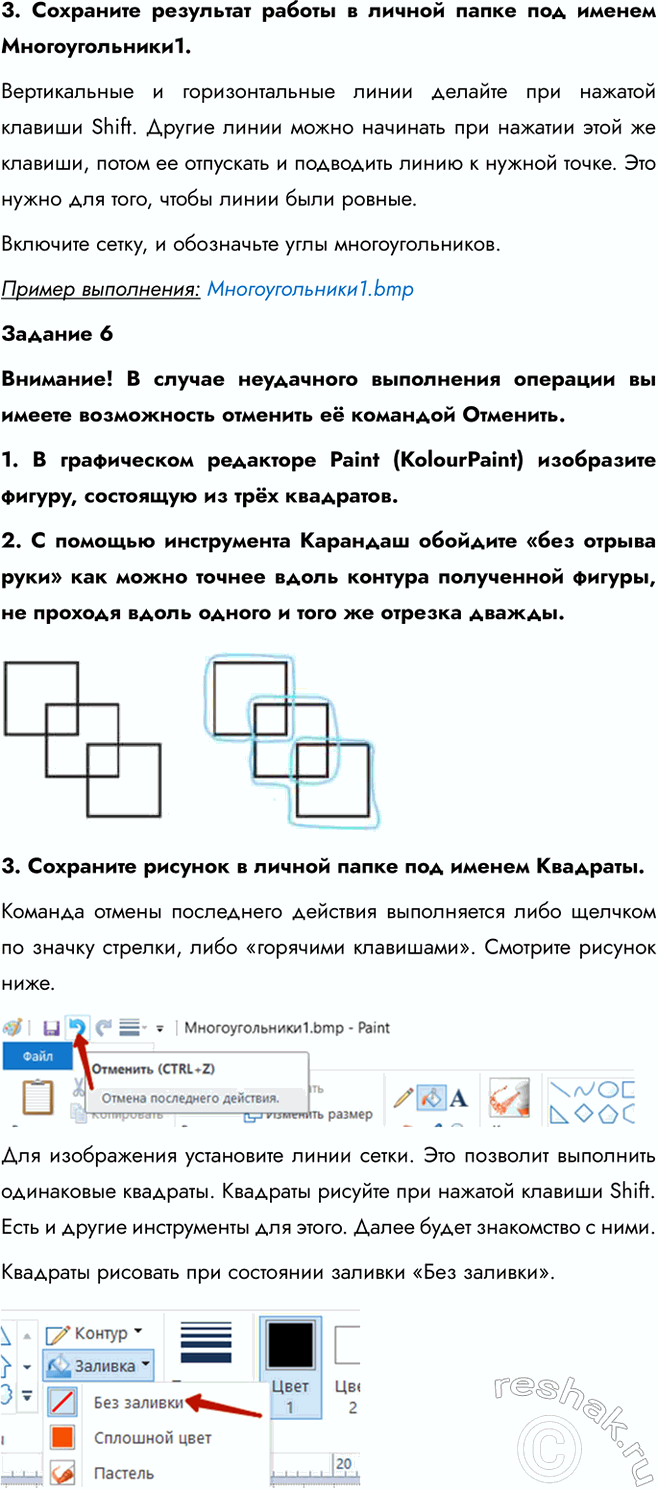
Команда отмены последнего действия выполняется либо щелчком по значку стрелки, либо «горячими клавишами». Смотрите рисунок ниже.
Для изображения установите линии сетки. Это позволит выполнить одинаковые квадраты. Квадраты рисуйте при нажатой клавиши Shift. Есть и другие инструменты для этого. Далее будет знакомство с ними.
Квадраты рисовать при состоянии заливки «Без заливки».
Инструмент Карандаш находится в инструментах.
Один из вариантов обхода квадратов на рисунке ниже. Начинается движение по не закрашенным стрелкам, заканчивается закрашенными стрелками.
Пример выполнения: Квадраты.png
Задание 7
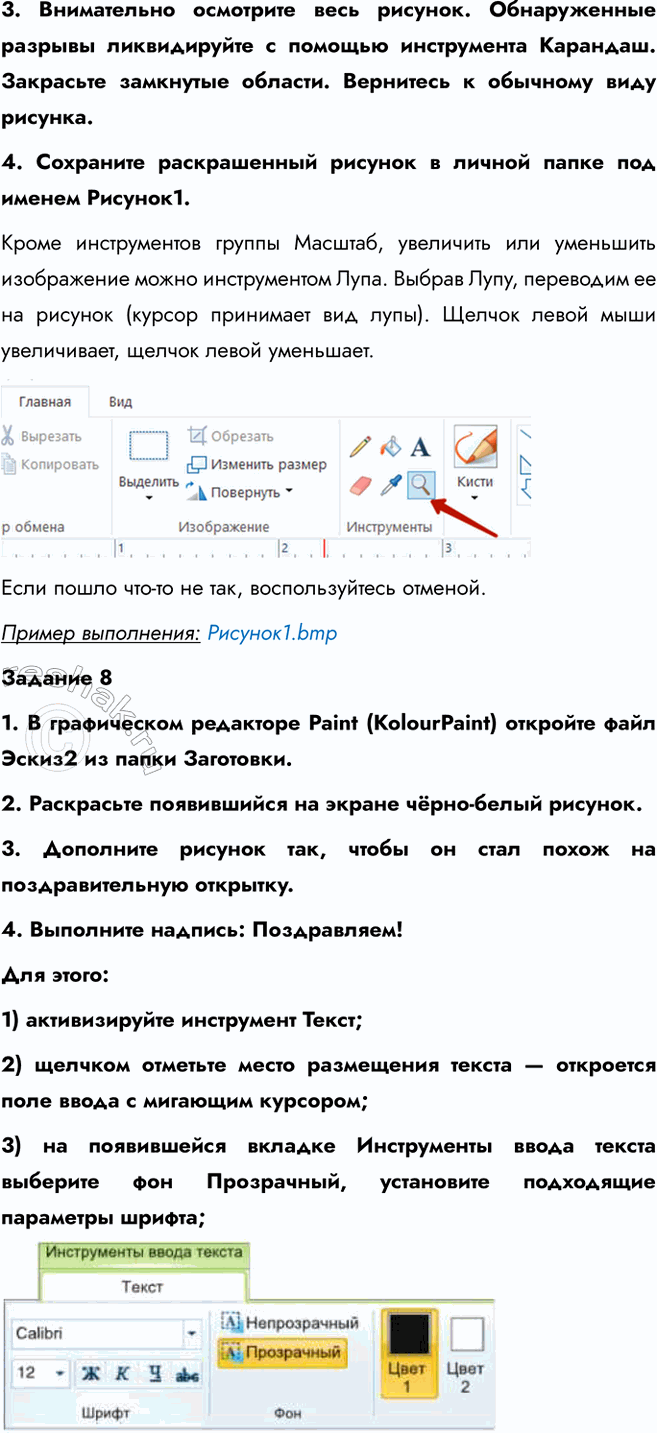
1. В графическом редакторе Paint (KolourPaint) откройте файл Эскиз1 из папки Заготовки. Требуется раскрасить появившийся на экране чёрно-белый рисунок.
2. Для закраски замкнутых областей используется инструмент Заливка цветом. Если граница области имеет разрывы, то при её заливке выбранным цветом будут заполнены и соседние области рисунка. Чтобы найти разрывы, воспользуйтесь инструментами группы Масштаб.
3. Внимательно осмотрите весь рисунок. Обнаруженные разрывы ликвидируйте с помощью инструмента Карандаш. Закрасьте замкнутые области. Вернитесь к обычному виду рисунка.
4. Сохраните раскрашенный рисунок в личной папке под именем Рисунок1.
Кроме инструментов группы Масштаб, увеличить или уменьшить изображение можно инструментом Лупа. Выбрав Лупу, переводим ее на рисунок (курсор принимает вид лупы). Щелчок левой мыши увеличивает, щелчок левой уменьшает.
Если пошло что-то не так, воспользуйтесь отменой.
Пример выполнения: Рисунок1.bmp
Задание 8
1. В графическом редакторе Paint (KolourPaint) откройте файл Эскиз2 из папки Заготовки.
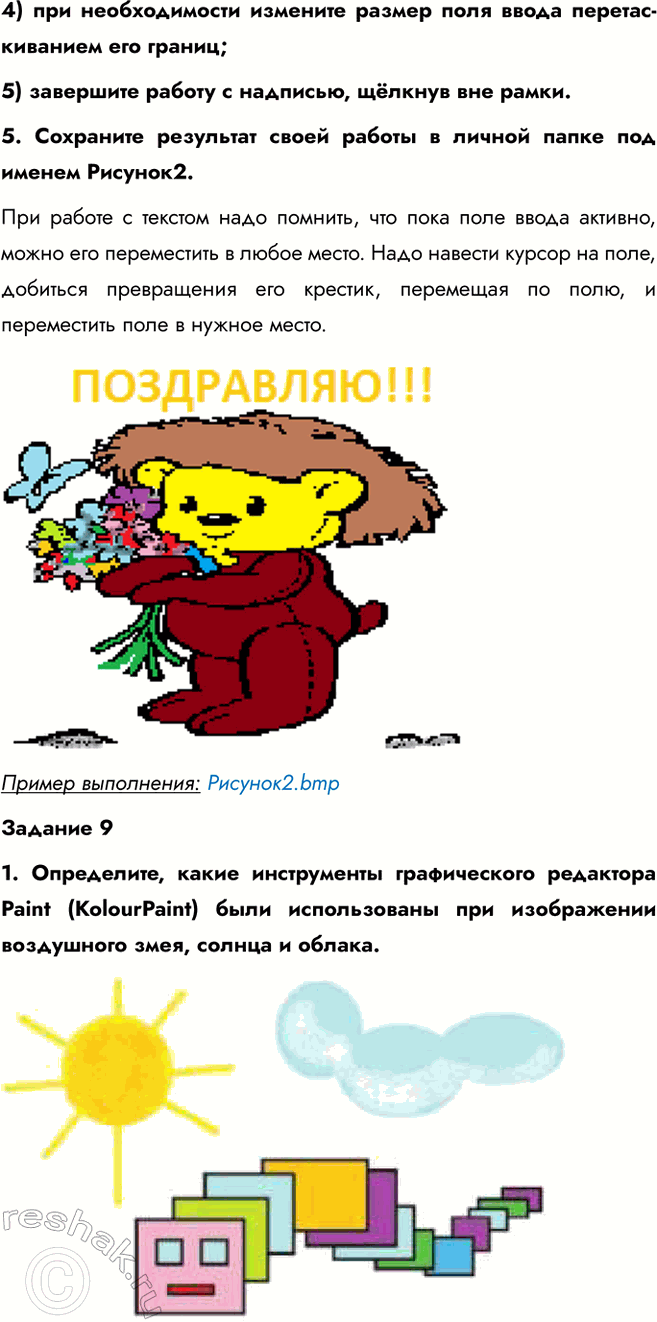
2. Раскрасьте появившийся на экране чёрно-белый рисунок.
3. Дополните рисунок так, чтобы он стал похож на поздравительную открытку.
4. Выполните надпись: Поздравляем!
Для этого:
1) активизируйте инструмент Текст;
2) щелчком отметьте место размещения текста — откроется поле ввода с мигающим курсором;
3) на появившейся вкладке Инструменты ввода текста выберите фон Прозрачный, установите подходящие параметры шрифта;
4) при необходимости измените размер поля ввода перетаскиванием его границ;
5) завершите работу с надписью, щёлкнув вне рамки.
5. Сохраните результат своей работы в личной папке под именем Рисунок2.
При работе с текстом надо помнить, что пока поле ввода активно, можно его переместить в любое место. Надо навести курсор на поле, добиться превращения его крестик, перемещая по полю, и переместить поле в нужное место.
Пример выполнения: Рисунок2.bmp
Задание 9
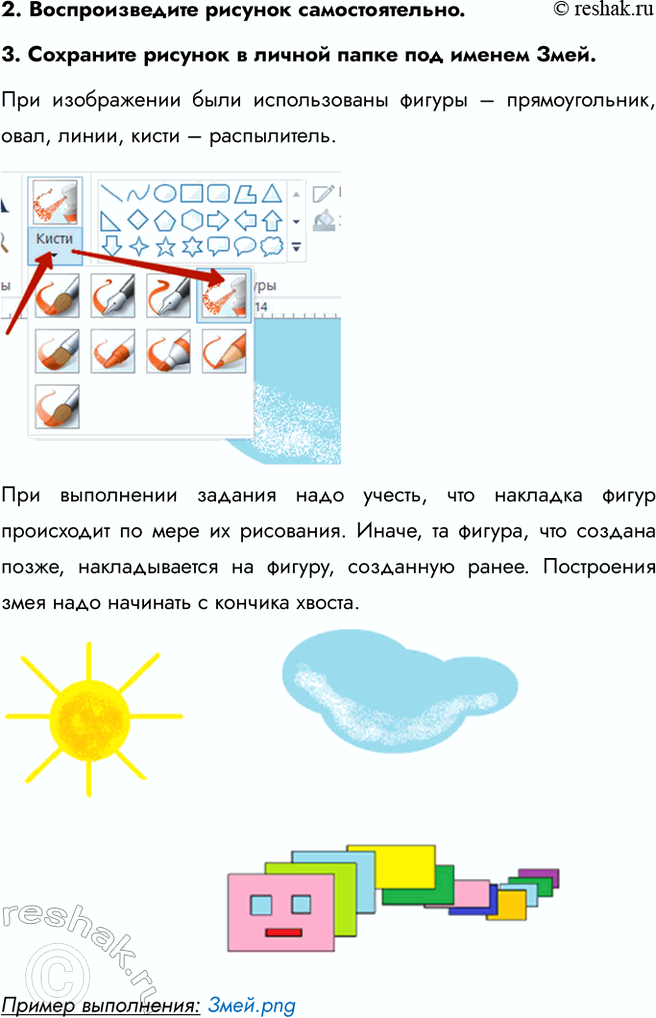
1. Определите, какие инструменты графического редактора Paint (KolourPaint) были использованы при изображении воздушного змея, солнца и облака.
2. Воспроизведите рисунок самостоятельно.
3. Сохраните рисунок в личной папке под именем Змей.
При изображении были использованы фигуры – прямоугольник, овал, линии, кисти – распылитель.
При выполнении задания надо учесть, что накладка фигур происходит по мере их рисования. Иначе, та фигура, что создана позже, накладывается на фигуру, созданную ранее. Построения змея надо начинать с кончика хвоста.
Пример выполнения: Змей.png
Задание 10
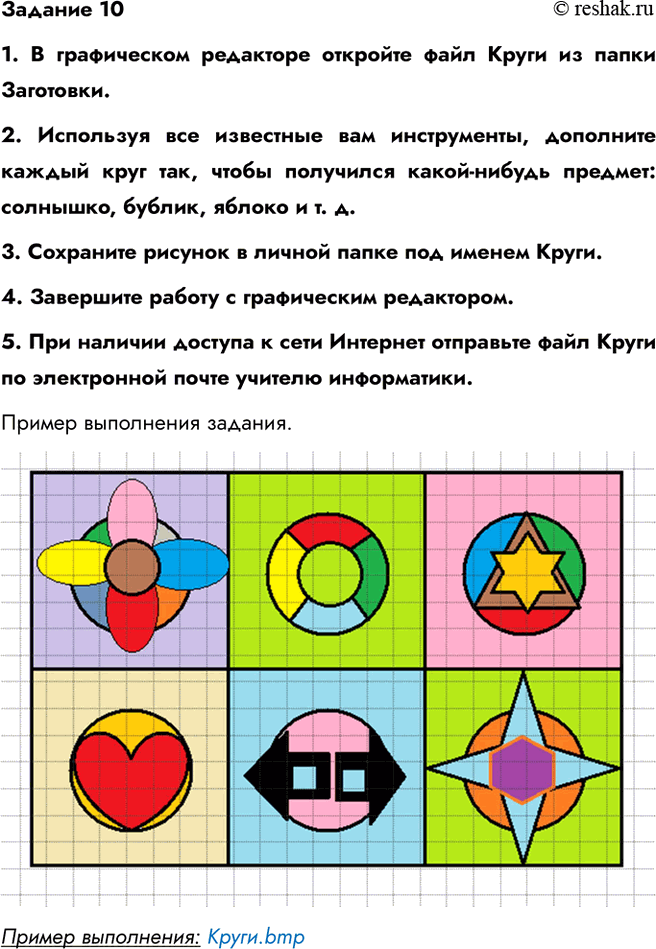
1. В графическом редакторе откройте файл Круги из папки Заготовки.
2. Используя все известные вам инструменты, дополните каждый круг так, чтобы получился какой-нибудь предмет: солнышко, бублик, яблоко и т. д.
3. Сохраните рисунок в личной папке под именем Круги.
4. Завершите работу с графическим редактором.
5. При наличии доступа к сети Интернет отправьте файл Круги по электронной почте учителю информатики.
Пример выполнения задания.
Пример выполнения: Круги.bmp