Практическая работа 5 ГДЗ Босова 5 класс(новый) (Информатика)

Рассмотрим вариант решения задания из учебника
Босова 5 класс, Просвещение:
Работа 5. Работа с электронной почтой.
Задание 1.
1. Войдите в Интернет.
2. Зайдите на один из сайтов, на котором можно зарегистрировать бесплатный почтовый адрес: Почта Mail.ru., Яндекс Почта, Почта Gmail.
3. Рассмотрите открывшуюся страницу сайта и найдите зону, предназначенную для регистрации почтового ящика.
4. Придумайте несколько вариантов своего условного имени – первой части будущего электронного адреса.
5. Придумайте вариант пароля – секретного слова, подтверждающего, что именно вы являетесь владельцем этого почтового ящика.
6. Войдите в зону регистрации почты и познакомьтесь с содержанием регистрационной формы – вопросов, на которые предстоит ответить.
7. Произведите регистрацию почтового ящика.
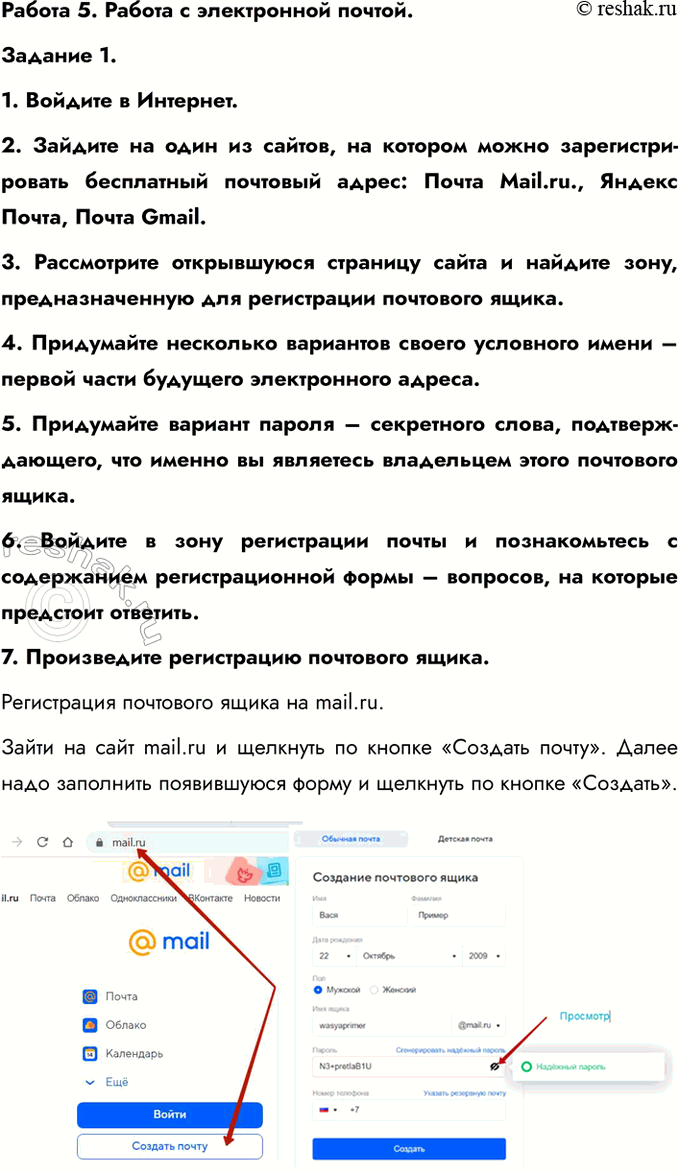
Регистрация почтового ящика на mail.ru.
Зайти на сайт mail.ru и щелкнуть по кнопке «Создать почту». Далее надо заполнить появившуюся форму и щелкнуть по кнопке «Создать».
При заполнении имени ящика и пароля будет выдаваться подсказка. Если имя уже существует, надо ввести другое, соответствующее требованиям сервиса. К паролю тоже предъявляются определенные требования. Можно воспользоваться предложением «Сгенерировать надежный пароль», как показано в примере на рисунке выше. «Глаз» в правом углу поля ввода пароля позволяет просмотреть пароль или закрыть его от просмотра. Номер телефона должен быть настоящим, т.е. он будет проверятся. Пароль сохраните в надежном месте.
На номер телефона поступит код для подтверждения (либо звонок и надо будет ввести 4-ре последние цифры номера, с которого поступил звонок).
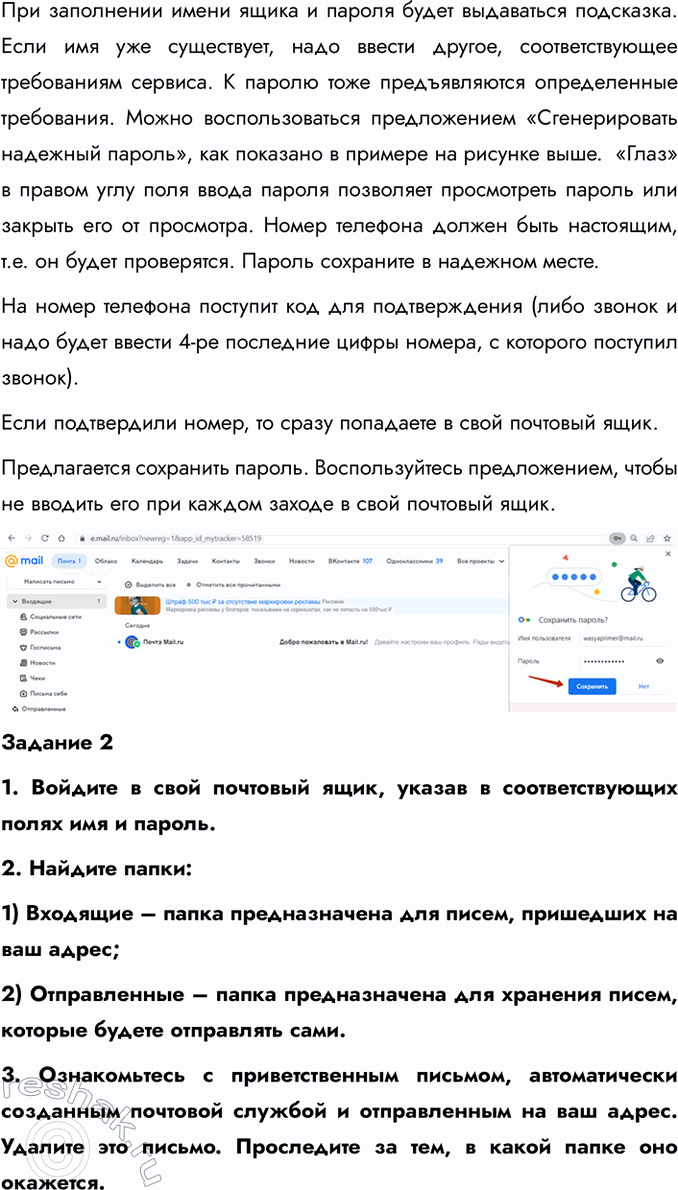
Если подтвердили номер, то сразу попадаете в свой почтовый ящик.
Предлагается сохранить пароль. Воспользуйтесь предложением, чтобы не вводить его при каждом заходе в свой почтовый ящик.
Задание 2
1. Войдите в свой почтовый ящик, указав в соответствующих полях имя и пароль.
2. Найдите папки:
1) Входящие – папка предназначена для писем, пришедших на ваш адрес;
2) Отправленные – папка предназначена для хранения писем, которые будете отправлять сами.
3. Ознакомьтесь с приветственным письмом, автоматически созданным почтовой службой и отправленным на ваш адрес. Удалите это письмо. Проследите за тем, в какой папке оно окажется.
4. Выйдите из своего почтового ящика.
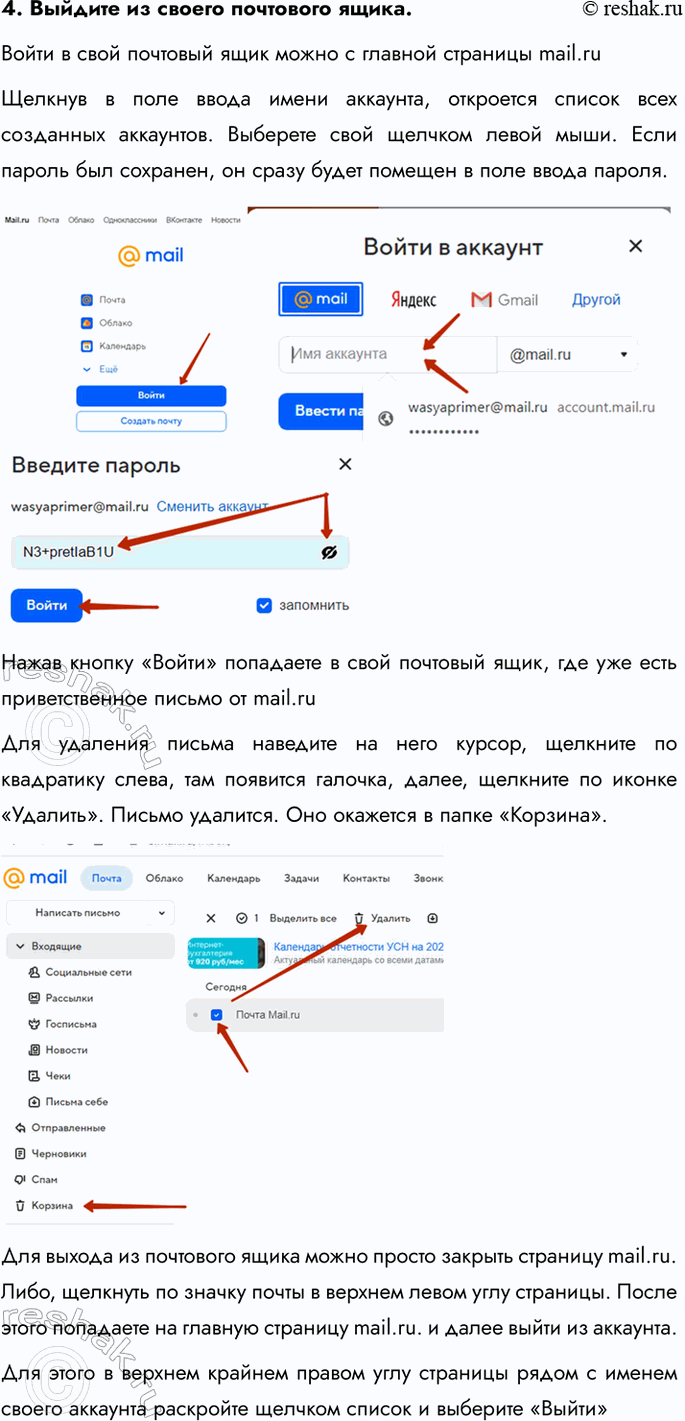
Войти в свой почтовый ящик можно с главной страницы mail.ru
Щелкнув в поле ввода имени аккаунта, откроется список всех созданных аккаунтов. Выберете свой щелчком левой мыши. Если пароль был сохранен, он сразу будет помещен в поле ввода пароля.
Нажав кнопку «Войти» попадаете в свой почтовый ящик, где уже есть приветственное письмо от mail.ru
Для удаления письма наведите на него курсор, щелкните по квадратику слева, там появится галочка, далее, щелкните по иконке «Удалить». Письмо удалится. Оно окажется в папке «Корзина».
Для выхода из почтового ящика можно просто закрыть страницу mail.ru. Либо, щелкнуть по значку почты в верхнем левом углу страницы. После этого попадаете на главную страницу mail.ru. и далее выйти из аккаунта.
Для этого в верхнем крайнем правом углу страницы рядом с именем своего аккаунта раскройте щелчком список и выберите «Выйти»
Задание 3
1. Войдите в свой почтовый ящик.
2. Напишите письмо учителю с сообщением о том, что вы произвели регистрацию почтового ящика.
3. Убедитесь, что в тексте письма нет ошибок.
4. Отправьте письмо (кнопка Отправить).
5. Закройте почтовый ящик.
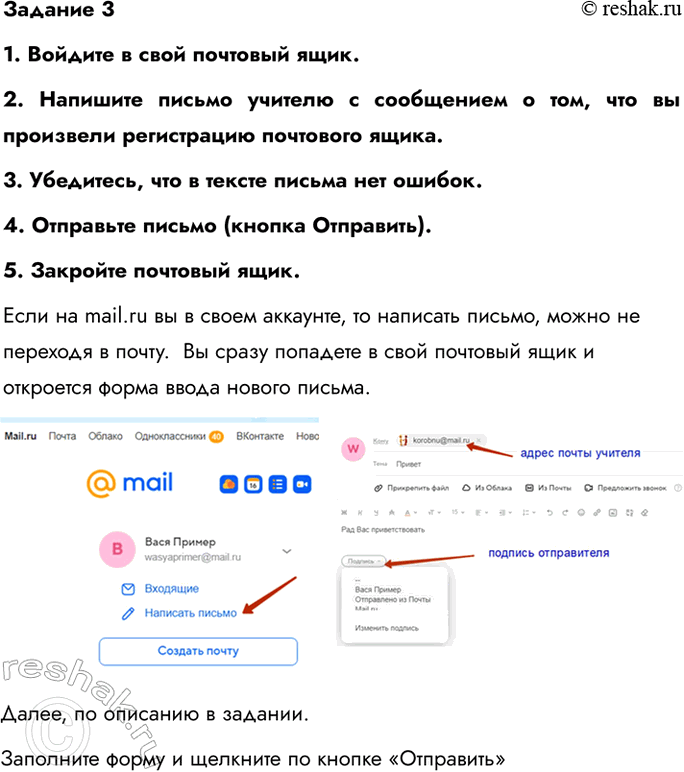
Если на mail.ru вы в своем аккаунте, то написать письмо, можно не переходя в почту. Вы сразу попадете в свой почтовый ящик и откроется форма ввода нового письма.
Далее, по описанию в задании.
Заполните форму и щелкните по кнопке «Отправить»
Задание 4
1. Войдите в свой почтовый ящик.
2. Проверьте папку Входящие на наличие новой почты.
3. Найдите письмо от учителя информатики. Откройте письмо, щелкнув мышью на адрес отправителя или теме письма. Прочтите письмо.
4. Ответьте на письмо.
5. Закончите работу с почтовой программой.
Наведите курсор на письмо (он примет форму руки) и щелкните левой кнопкой мыши. Далее щелкните по указателю со стрелочкой «Ответить», в рабочей области письма напишите текс и щелкните по кнопке «Отправить»