Практическая работа 2 ГДЗ Босова 5 класс(новый) (Информатика)
Рассмотрим вариант решения задания из учебника
Босова 5 класс, Просвещение:
Работа 2. Вспоминаем приемы управления компьютером
Задание 1.
1. Рассмотрите значки и ярлыки, имеющиеся на рабочем столе, найдите панель задач и кнопку Пуск.
2. Подвигайте мышь по столу влево, вправо, вверх, вниз и понаблюдайте за указателем мыши на экране.
3. Перемещая мышь по поверхности стола, наведите указатель мыши на кнопку Пуск, немного подождите и прочитайте появившуюся подсказку.
4. Наведите указатель мыши на значок Корзина и выделите его.
5. Найдите Часы на панели задач. Проверьте точность установленного на компьютере времени. Наведите указатель мыши на Часы и дождитесь появления всплывающей подсказки с установленной на компьютере датой. Проверьте ее правильность.
6. Найдите индикатор клавиатуры на панели задач.
7. Завершите работу программы.
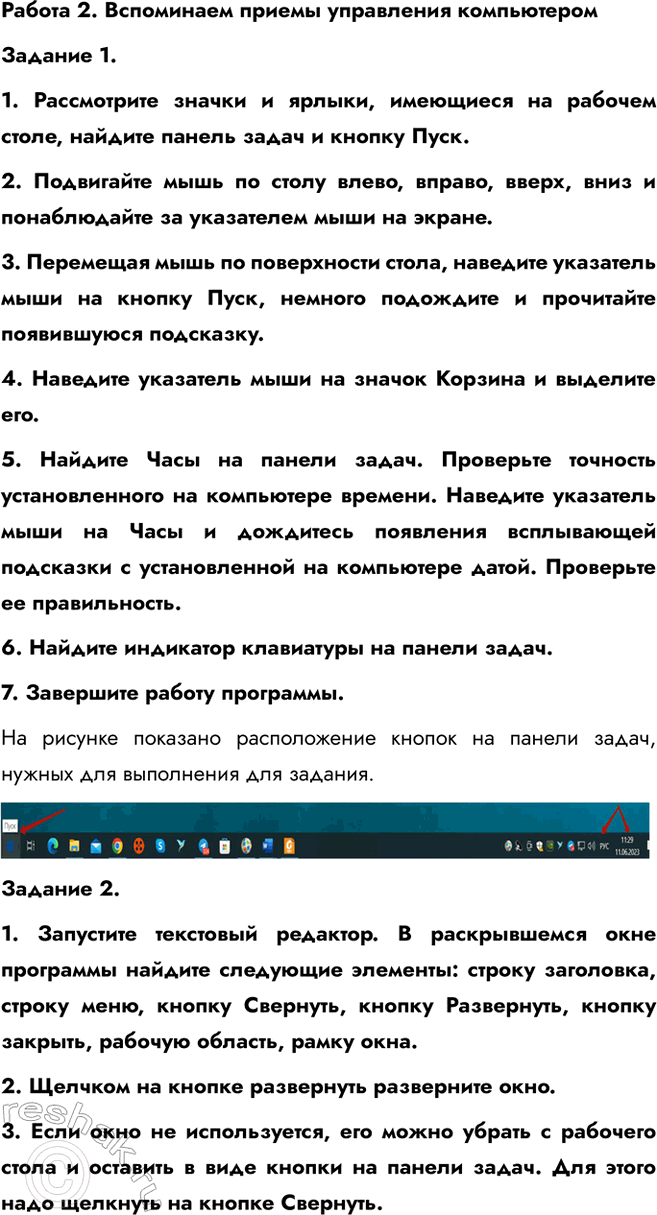
На рисунке показано расположение кнопок на панели задач, нужных для выполнения для задания.
Задание 2.
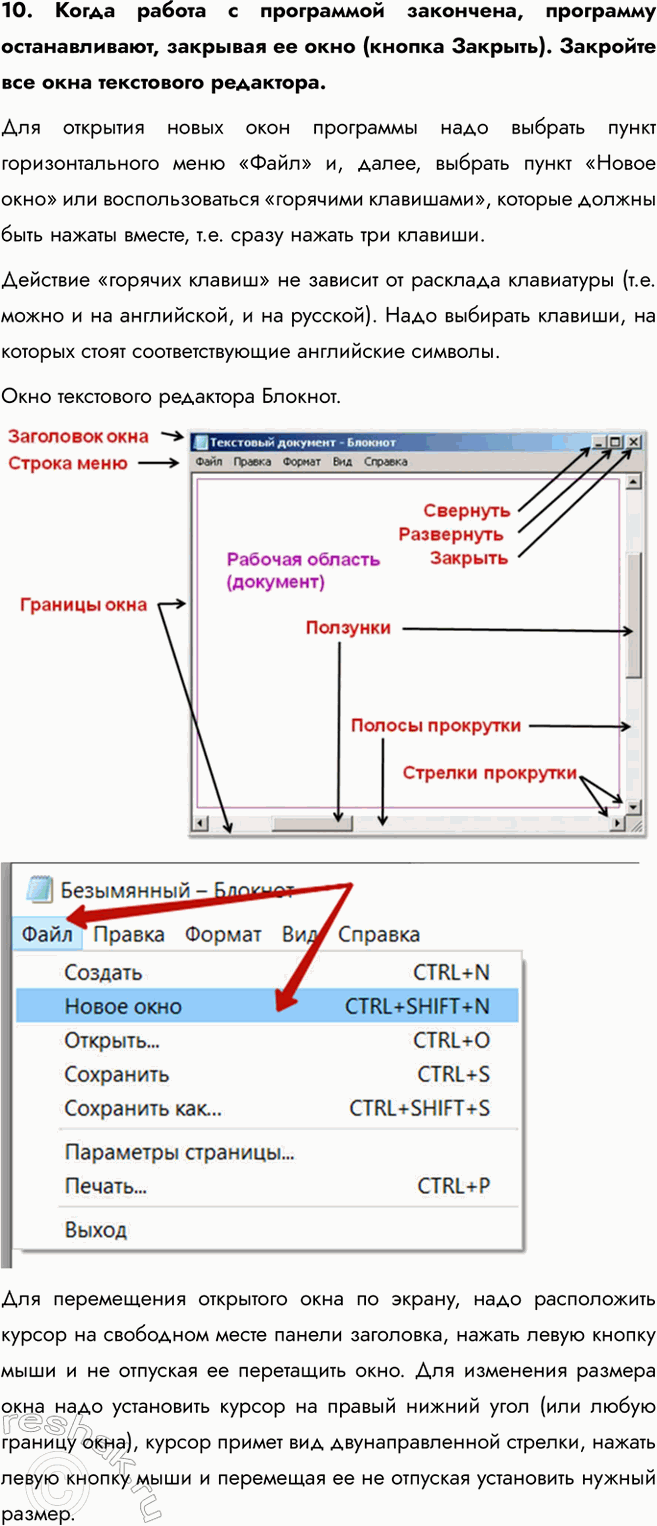
1. Запустите текстовый редактор. В раскрывшемся окне программы найдите следующие элементы: строку заголовка, строку меню, кнопку Свернуть, кнопку Развернуть, кнопку закрыть, рабочую область, рамку окна.
2. Щелчком на кнопке развернуть разверните окно.
3. Если окно не используется, его можно убрать с рабочего стола и оставить в виде кнопки на панели задач. Для этого надо щелкнуть на кнопке Свернуть.
4. Чтобы восстановить окно на рабочем столе, нужно щелкнуть на кнопке, которая представляет программу на панели задач.
5. Если окно не развернуто, его можно перемещать по рабочему столу. Для этого наведите указатель мыши на строку заголовка окна, нажмите кнопку мыши и перетаскивайте окно по рабочему столу.
6. Если окно не развернуто его размер можно изменять. Для этого наведите указатель мыши на границу окна. Измените размеры окна по своему усмотрению.
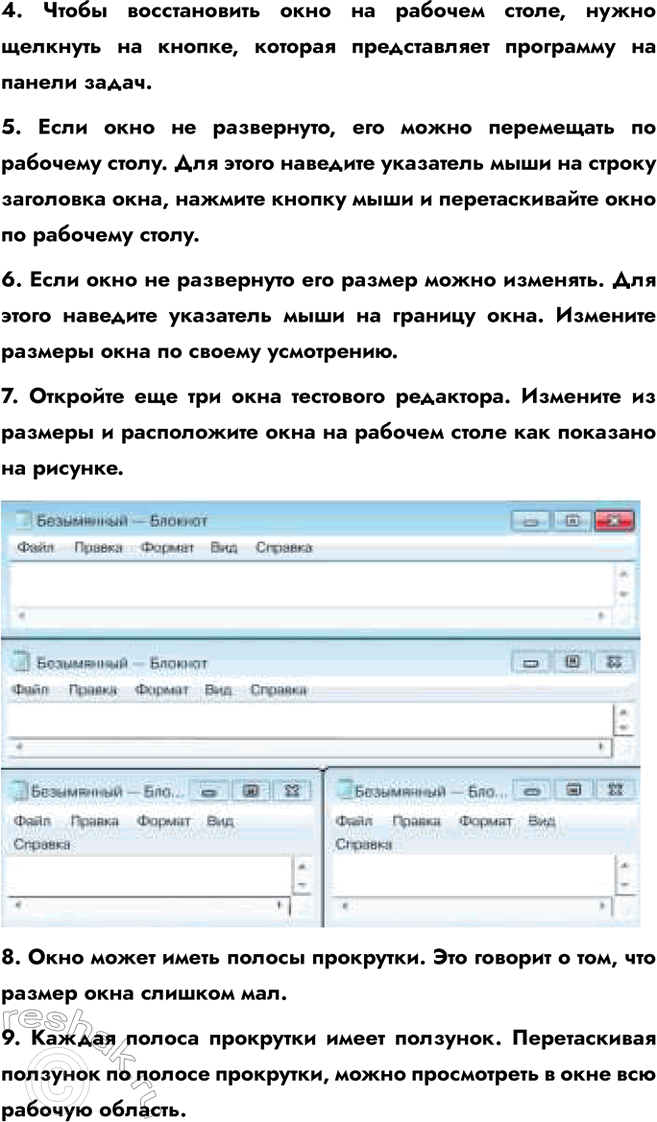
7. Откройте еще три окна тестового редактора. Измените из размеры и расположите окна на рабочем столе как показано на рисунке.
8. Окно может иметь полосы прокрутки. Это говорит о том, что размер окна слишком мал.
9. Каждая полоса прокрутки имеет ползунок. Перетаскивая ползунок по полосе прокрутки, можно просмотреть в окне всю рабочую область.
10. Когда работа с программой закончена, программу останавливают, закрывая ее окно (кнопка Закрыть). Закройте все окна текстового редактора.
Для открытия новых окон программы надо выбрать пункт горизонтального меню «Файл» и, далее, выбрать пункт «Новое окно» или воспользоваться «горячими клавишами», которые должны быть нажаты вместе, т.е. сразу нажать три клавиши.
Действие «горячих клавиш» не зависит от расклада клавиатуры (т.е. можно и на английской, и на русской). Надо выбирать клавиши, на которых стоят соответствующие английские символы.
Окно текстового редактора Блокнот.
Для перемещения открытого окна по экрану, надо расположить курсор на свободном месте панели заголовка, нажать левую кнопку мыши и не отпуская ее перетащить окно. Для изменения размера окна надо установить курсор на правый нижний угол (или любую границу окна), курсор примет вид двунаправленной стрелки, нажать левую кнопку мыши и перемещая ее не отпуская установить нужный размер.
Задание 3.
1. Откройте простой текстовый редактор. Наберите текст: Я осваиваю компьютер.
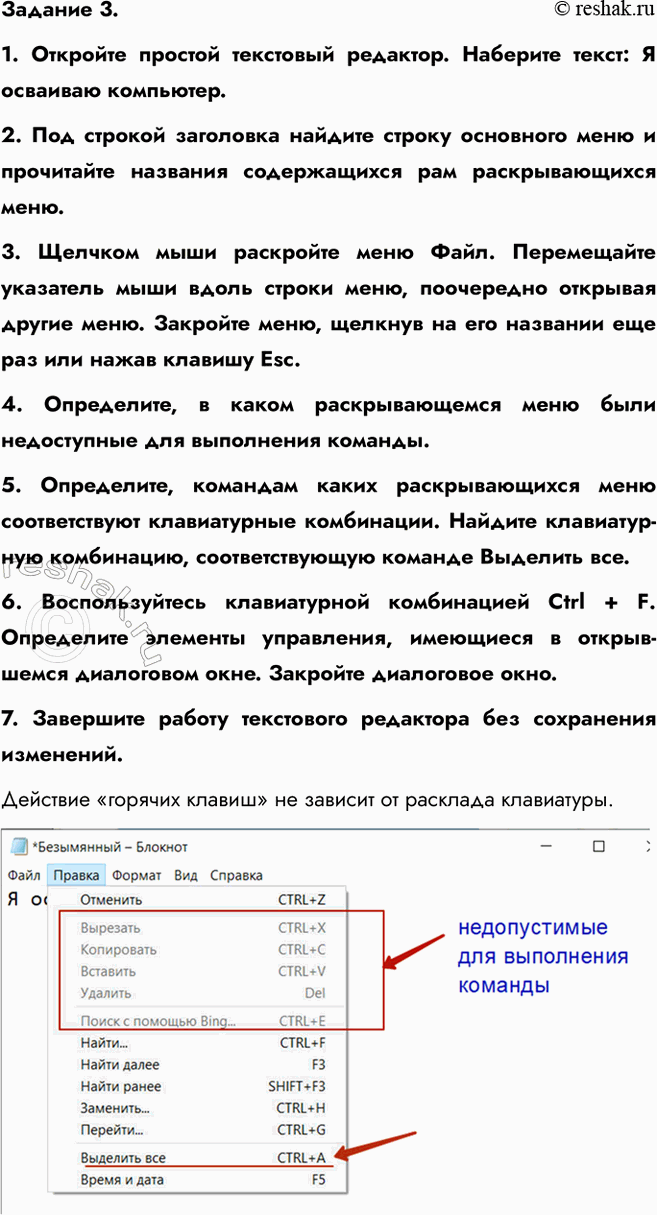
2. Под строкой заголовка найдите строку основного меню и прочитайте названия содержащихся рам раскрывающихся меню.
3. Щелчком мыши раскройте меню Файл. Перемещайте указатель мыши вдоль строки меню, поочередно открывая другие меню. Закройте меню, щелкнув на его названии еще раз или нажав клавишу Esc.
4. Определите, в каком раскрывающемся меню были недоступные для выполнения команды.
5. Определите, командам каких раскрывающихся меню соответствуют клавиатурные комбинации. Найдите клавиатур-ную комбинацию, соответствующую команде Выделить все.
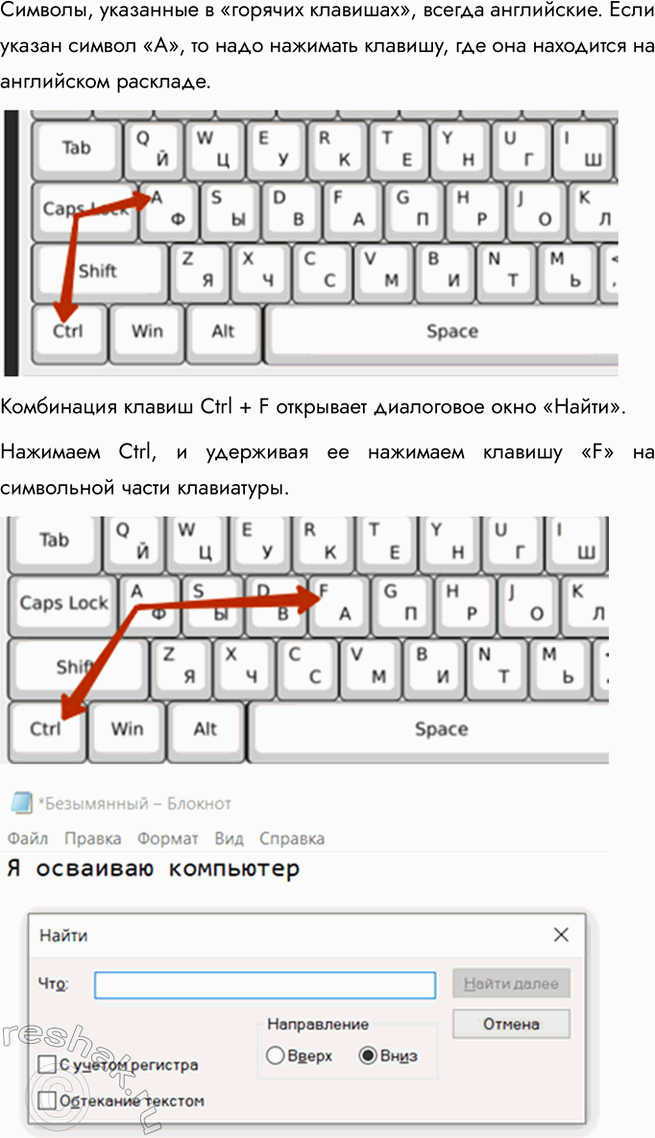
6. Воспользуйтесь клавиатурной комбинацией Ctrl + F. Определите элементы управления, имеющиеся в открыв-шемся диалоговом окне. Закройте диалоговое окно.
7. Завершите работу текстового редактора без сохранения изменений.
Действие «горячих клавиш» не зависит от расклада клавиатуры.
Символы, указанные в «горячих клавишах», всегда английские. Если указан символ «А», то надо нажимать клавишу, где она находится на английском раскладе.
Комбинация клавиш Ctrl + F открывает диалоговое окно «Найти».
Нажимаем Ctrl, и удерживая ее нажимаем клавишу «F» на символьной части клавиатуры.