Практическая работа 2 ГДЗ Босова 5 класс(новый) (Информатика)
Рассмотрим вариант решения задания из учебника
Босова 5 класс, Просвещение:
Работа 20. Создаем компьютерные презентации
Задание 1
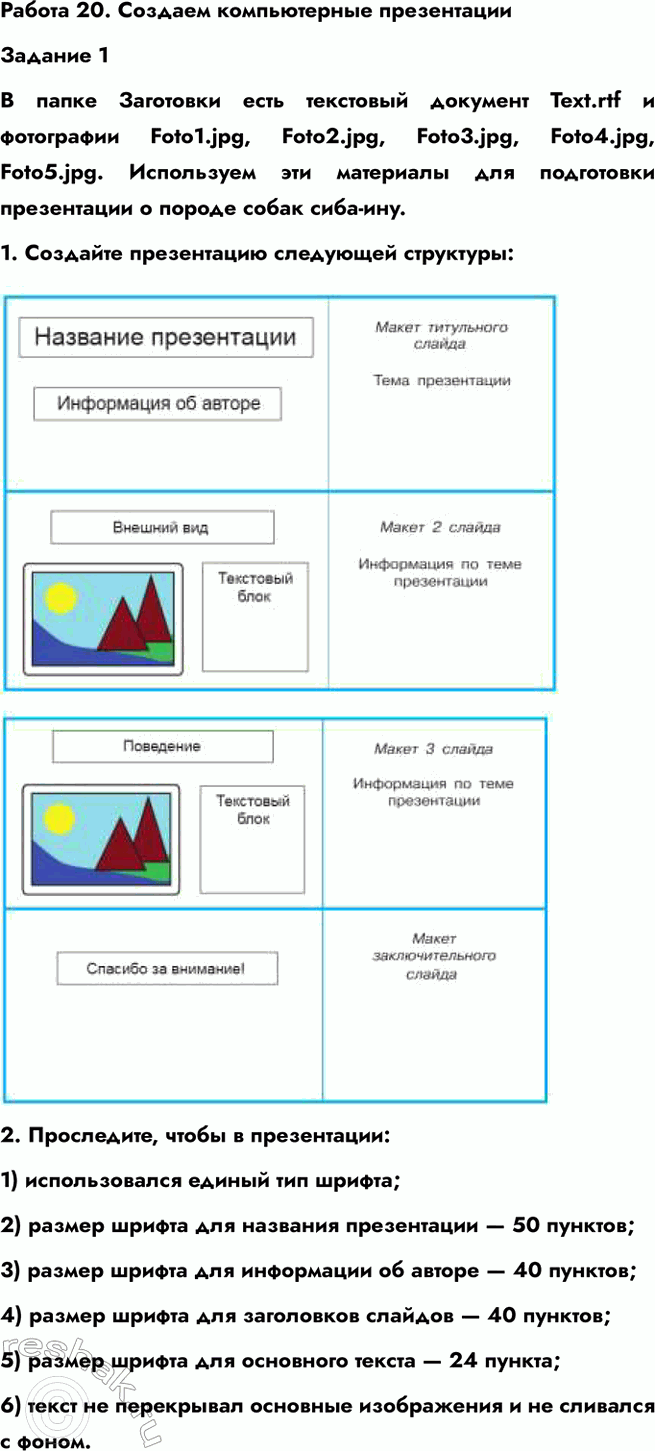
В папке Заготовки есть текстовый документ Text.rtf и фотографии Foto1.jpg, Foto2.jpg, Foto3.jpg, Foto4.jpg, Foto5.jpg. Используем эти материалы для подготовки презентации о породе собак сиба-ину.
1. Создайте презентацию следующей структуры:
2. Проследите, чтобы в презентации:
1) использовался единый тип шрифта;
2) размер шрифта для названия презентации — 50 пунктов;
3) размер шрифта для информации об авторе — 40 пунктов;
4) размер шрифта для заголовков слайдов — 40 пунктов;
5) размер шрифта для основного текста — 24 пункта;
6) текст не перекрывал основные изображения и не сливался с фоном.
3. При наличии времени добавьте в презентацию ещё один слайд с информацией по теме.
4. Сохраните презентацию в личной папке.
Рисунки из папки Заготовки можно «перетаскивать» сразу на слайд. Нажать левую кнопкой на изображение и, не отпуская ее, переместить изображение на слайд. На слайде появится стрелка с +. Отпустить кнопку мыши – изображение вставилось.
Пример выполнения: Порода охотничьих собак_Сиба.pptx
Задание 2
С помощью редактора презентаций создадим слайд-шоу для демонстрации рисунков, созданных в течение учебного года.
1. Запустите редактор презентаций.
2. Создайте титульный слайд. В поле Заголовок слайда введите текст Мои рисунки. В поле Подзаголовок слайда введите свои фамилию и имя.
3. Создайте пустой слайд. Разместите на нём один из своих рисунков, созданных в программе Paint. Для этого выполните команду Вставка > Рисунок из файла. Разыщите рисунок в личной папке и щёлкните на кнопке Вставить. Рисунок появится на слайде. Поместите рисунок в центр слайда и, если это необходимо, измените размеры рисунка.
4. Повторите процедуру (п. 3) для других рисунков, созданных в графическом редакторе Paint.
5. Запустите презентацию, нажав клавишу F5. Для перехода к очередному слайду просто щёлкайте мышью.
6. Можете самостоятельно попробовать настроить переходы между слайдами.
7. Сохраните свою работу в личной папке под именем Рисунки.
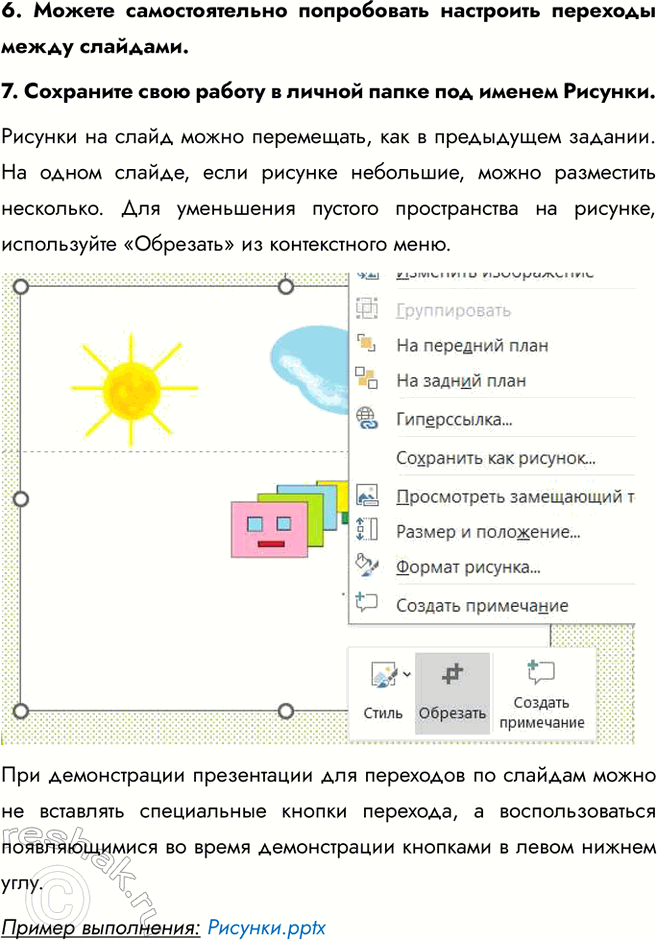
Рисунки на слайд можно перемещать, как в предыдущем задании. На одном слайде, если рисунке небольшие, можно разместить несколько. Для уменьшения пустого пространства на рисунке, используйте «Обрезать» из контекстного меню.
При демонстрации презентации для переходов по слайдам можно не вставлять специальные кнопки перехода, а воспользоваться появляющимися во время демонстрации кнопками в левом нижнем углу.
Пример выполнения: Рисунки.pptx