Ответы на вопросы стр.123 ГДЗ Бунимович Булычев 11 класс (Алгебра)
Рассмотрим вариант решения задания из учебника
Бунимович, Булычев 11 класс, Просвещение:
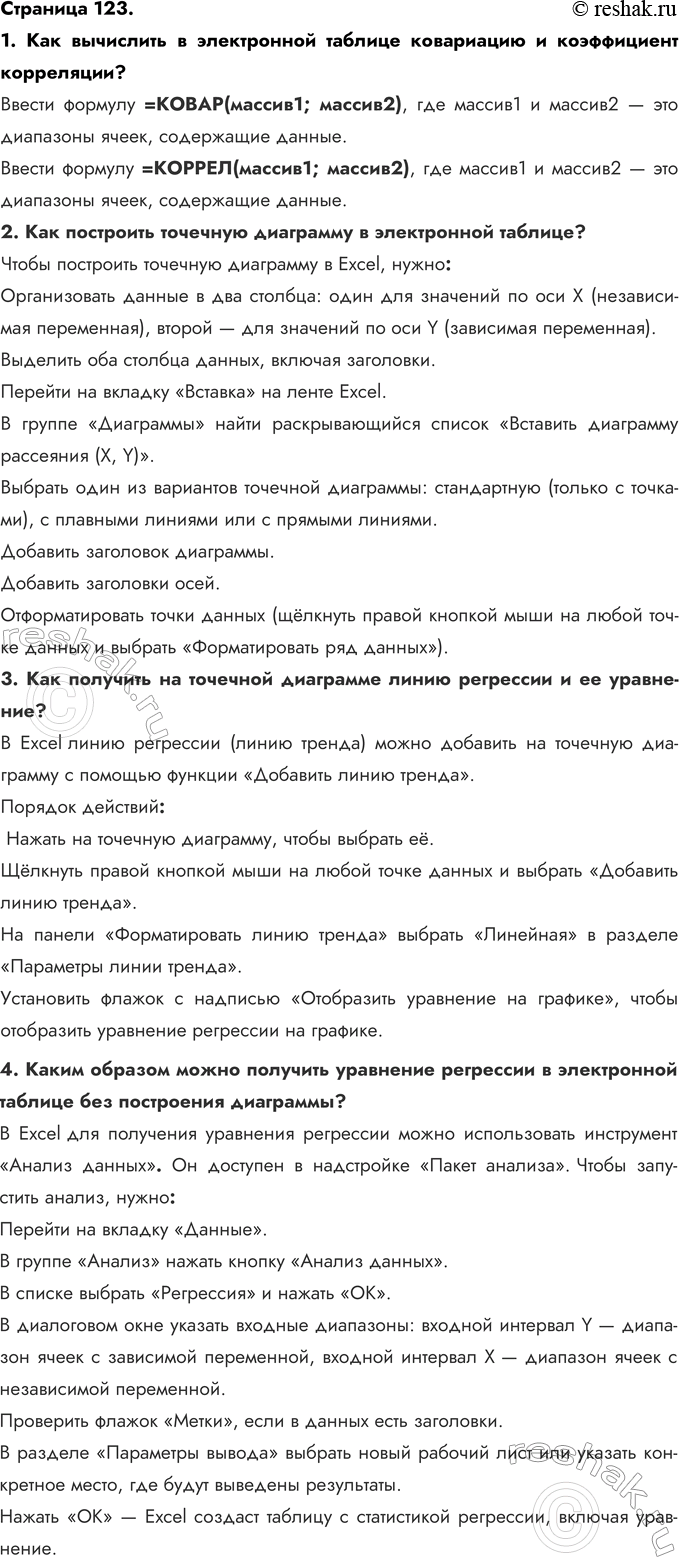
1. Как вычислить в электронной таблице ковариацию и коэффициент корреляции?
Ввести формулу =КОВАР(массив1; массив2), где массив1 и массив2 — это диапазоны ячеек, содержащие данные.
Ввести формулу =КОРРЕЛ(массив1; массив2), где массив1 и массив2 — это диапазоны ячеек, содержащие данные.
2. Как построить точечную диаграмму в электронной таблице?
Чтобы построить точечную диаграмму в Excel, нужно:
Организовать данные в два столбца: один для значений по оси X (независимая переменная), второй — для значений по оси Y (зависимая перемен-ная).
Выделить оба столбца данных, включая заголовки.
Перейти на вкладку «Вставка» на ленте Excel.
В группе «Диаграммы» найти раскрывающийся список «Вставить диаграмму рассеяния (X, Y)».
Выбрать один из вариантов точечной диаграммы: стандартную (только с точками), с плавными линиями или с прямыми линиями.
Добавить заголовок диаграммы.
Добавить заголовки осей.
Отформатировать точки данных (щёлкнуть правой кнопкой мыши на любой точке данных и выбрать «Форматировать ряд данных»).
3. Как получить на точечной диаграмме линию регрессии и ее уравнение?
В Excel линию регрессии (линию тренда) можно добавить на точечную диаграмму с помощью функции «Добавить линию тренда».
Порядок действий:
Нажать на точечную диаграмму, чтобы выбрать её.
Щёлкнуть правой кнопкой мыши на любой точке данных и выбрать «Добавить линию тренда».
На панели «Форматировать линию тренда» выбрать «Линейная» в разделе «Параметры линии тренда».
Установить флажок с надписью «Отобразить уравнение на графике», чтобы отобразить уравнение регрессии на графике.
4. Каким образом можно получить уравнение регрессии в электронной таблице без построения диаграммы?
В Excel для получения уравнения регрессии можно использовать инструмент «Анализ данных». Он доступен в надстройке «Пакет анализа». Чтобы запустить анализ, нужно:
Перейти на вкладку «Данные».
В группе «Анализ» нажать кнопку «Анализ данных».
В списке выбрать «Регрессия» и нажать «ОК».
В диалоговом окне указать входные диапазоны: входной интервал Y — диапазон ячеек с зависимой переменной, входной интервал X — диапазон ячеек с независимой переменной.
Проверить флажок «Метки», если в данных есть заголовки.
В разделе «Параметры вывода» выбрать новый рабочий лист или указать конкретное место, где будут выведены результаты.
Нажать «ОК» — Excel создаст таблицу с статистикой регрессии, включая уравнение.