
Работа 5 Задание 3 ГДЗ Босова 6 класс (Информатика)
Решение #1 (Учебник 2024)

Рассмотрим вариант решения задания из учебника Босова 6 класс, Бином:
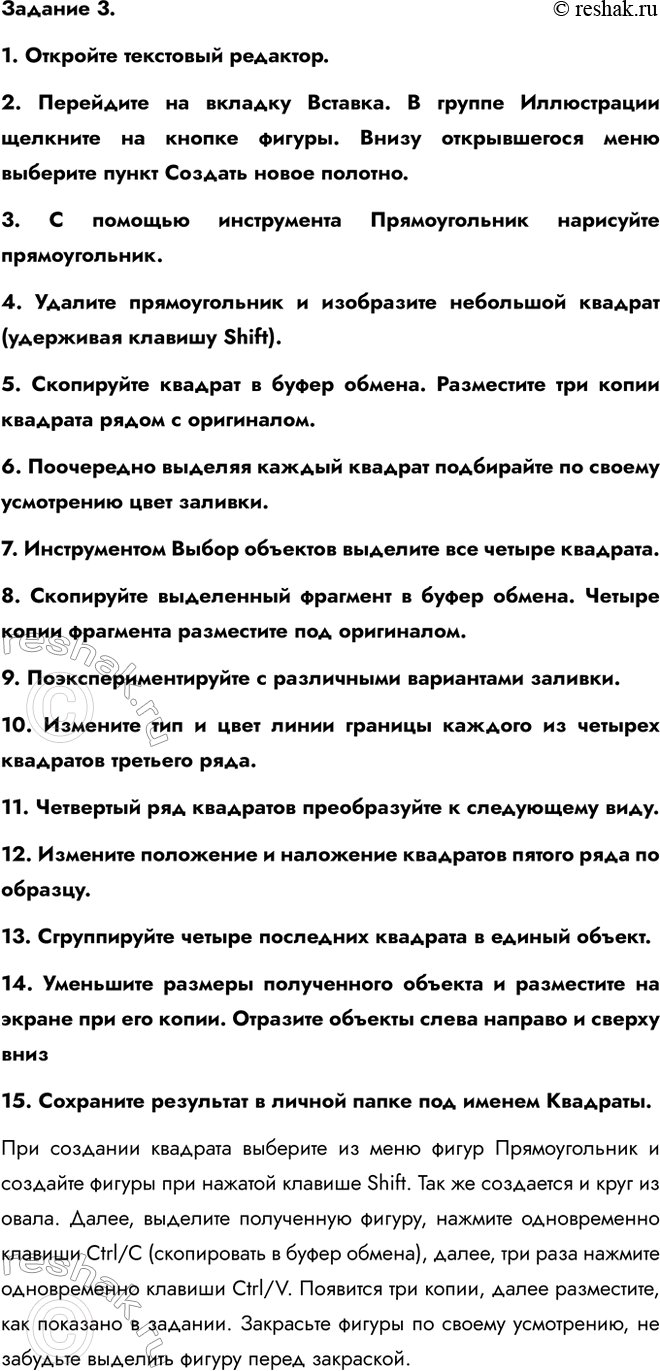
Задание 3.
1. Откройте текстовый редактор.
2. Перейдите на вкладку Вставка. В группе Иллюстрации щелкните на кнопке фигуры. Внизу открывшегося меню выберите пункт Создать новое полотно.
3. С помощью инструмента Прямоугольник нарисуйте прямоугольник.
4. Удалите прямоугольник и изобразите небольшой квадрат (удерживая клавишу Shift).
5. Скопируйте квадрат в буфер обмена. Разместите три копии квадрата рядом с оригиналом.
6. Поочередно выделяя каждый квадрат подбирайте по своему усмотрению цвет заливки.
7. Инструментом Выбор объектов выделите все четыре квадрата.
8. Скопируйте выделенный фрагмент в буфер обмена. Четыре копии фрагмента разместите под оригиналом.
9. Поэкспериментируйте с различными вариантами заливки.
10. Измените тип и цвет линии границы каждого из четырех квадратов третьего ряда.
11. Четвертый ряд квадратов преобразуйте к следующему виду.
12. Измените положение и наложение квадратов пятого ряда по образцу.
13. Сгруппируйте четыре последних квадрата в единый объект.
14. Уменьшите размеры полученного объекта и разместите на экране при его копии. Отразите объекты слева направо и сверху вниз
15. Сохраните результат в личной папке под именем Квадраты.
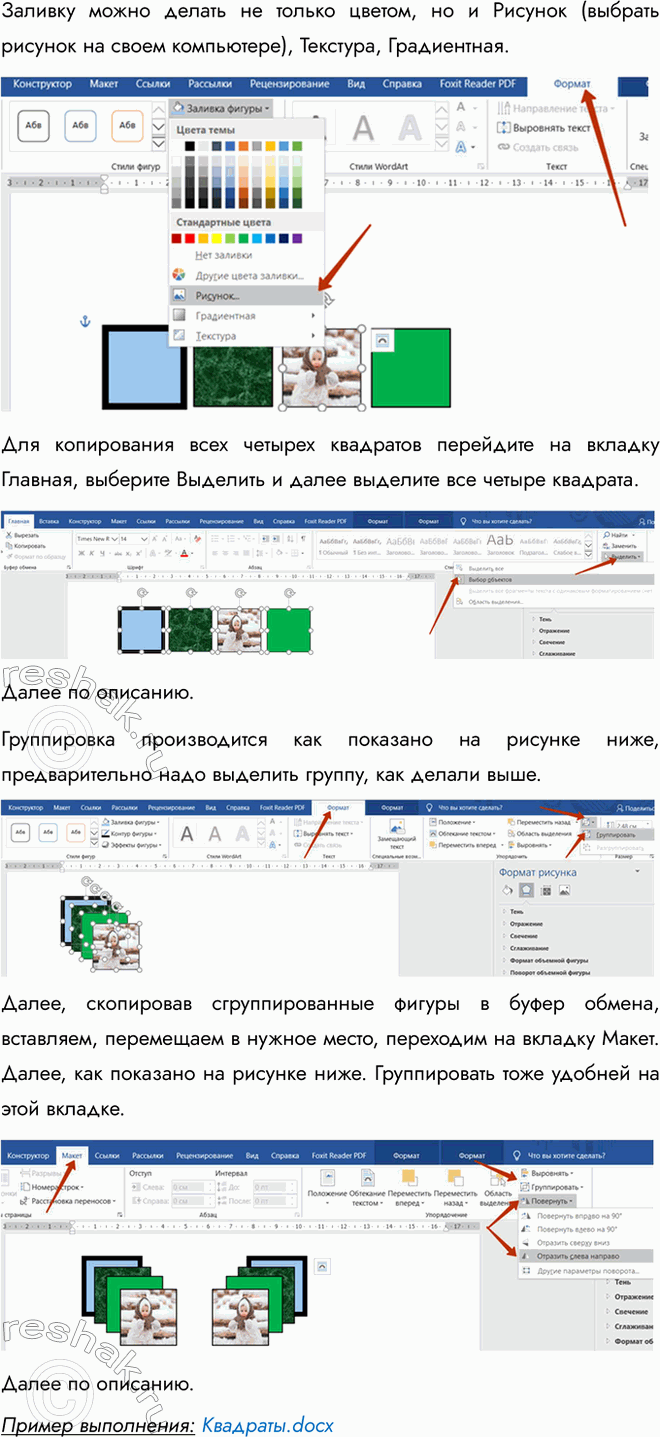
При создании квадрата выберите из меню фигур Прямоугольник и создайте фигуры при нажатой клавише Shift. Так же создается и круг из овала. Далее, выделите полученную фигуру, нажмите одновременно клавиши Ctrl/C (скопировать в буфер обмена), далее, три раза нажмите одновременно клавиши Ctrl/V. Появится три копии, далее разместите, как показано в задании. Закрасьте фигуры по своему усмотрению, не забудьте выделить фигуру перед закраской.
Заливку можно делать не только цветом, но и Рисунок (выбрать рисунок на своем компьютере), Текстура, Градиентная.
Для копирования всех четырех квадратов перейдите на вкладку Главная, выберите Выделить и далее выделите все четыре квадрата.
Далее по описанию.
Группировка производится как показано на рисунке ниже, предварительно надо выделить группу, как делали выше.
Далее, скопировав сгруппированные фигуры в буфер обмена, вставляем, перемещаем в нужное место, переходим на вкладку Макет. Далее, как показано на рисунке ниже. Группировать тоже удобней на этой вкладке.
Далее по описанию.
Пример выполнения: Квадраты.docx
Похожие решебники

Популярные решебники 6 класс Все решебники



*К сожалению, временные проблемы с публикацией комментариев с мобильных устройств.