5.1 Глава 5 Практика ГДЗ Босова 7 класс Углубленный уровень (Информатика)
Рассмотрим вариант решения задания из учебника
Босова, Аквилянов 7 класс, Просвещение:
5.1. Презентация_1
1. Запустите имеющееся в вашем распоряжении приложение для создания презентаций. Установите пустой шаблон и выберите дизайн по своему вкусу.
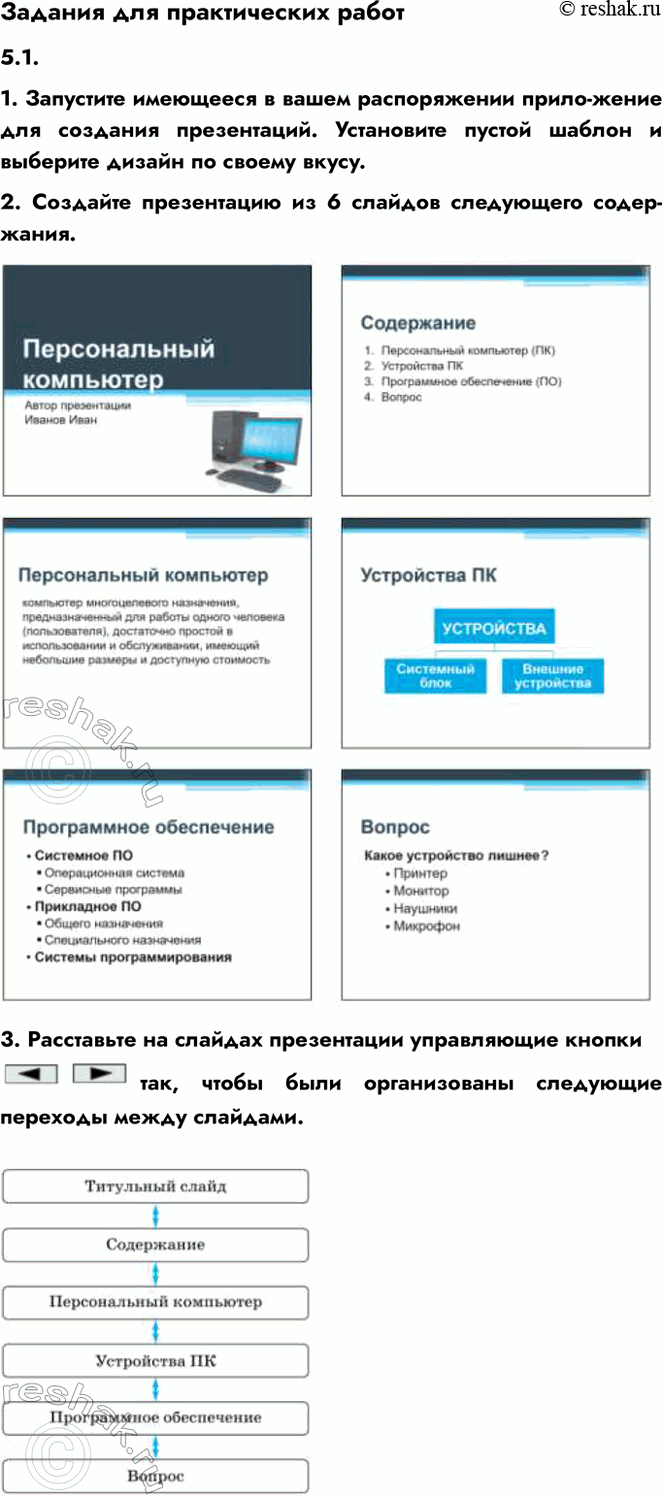
2. Создайте презентацию из 6 слайдов следующего содержания.
3. Расставьте на слайдах презентации управляющие кнопки
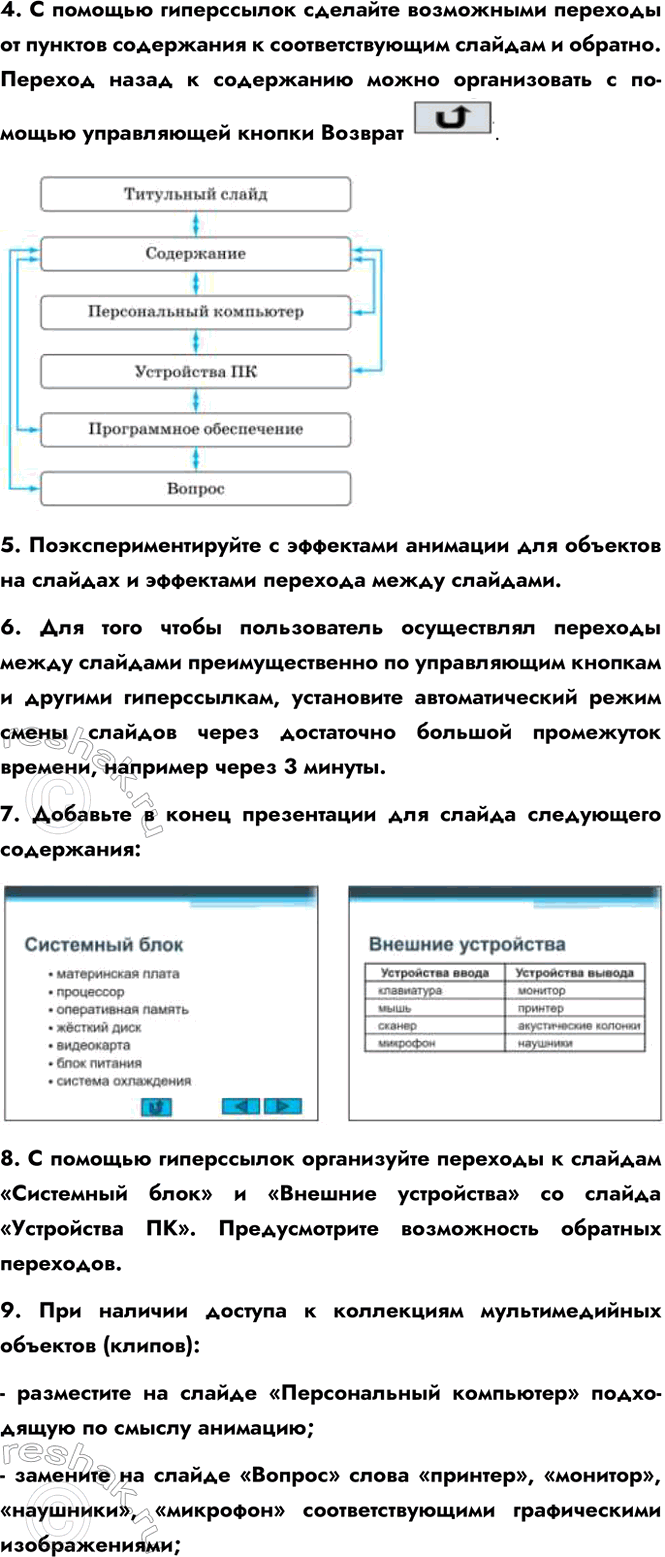
так, чтобы были организованы следующие переходы между слайдами.
4. С помощью гиперссылок сделайте возможными переходы от пунктов содержания к соответствующим слайдам и обратно. Переход назад к содержанию можно организовать с помощью управляющей кнопки Возврат .
5. Поэкспериментируйте с эффектами анимации для объектов на слайдах и эффектами перехода между слайдами.
6. Для того чтобы пользователь осуществлял переходы между слайдами преимущественно по управляющим кнопкам и другими гиперссылкам, установите автоматический режим смены слайдов через достаточно большой промежуток времени, например через 3 минуты.
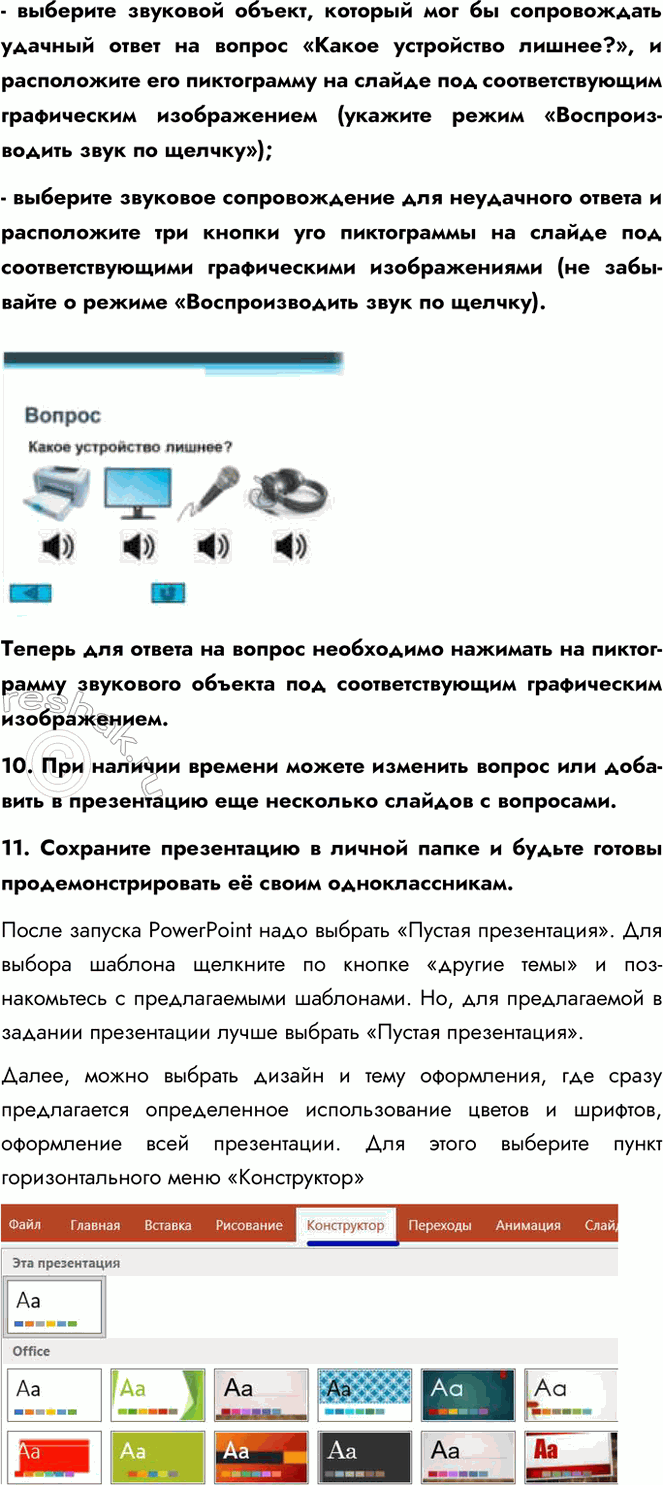
7. Добавьте в конец презентации для слайда следующего содержания:
8. С помощью гиперссылок организуйте переходы к слайдам «Системный блок» и «Внешние устройства» со слайда «Устройства ПК». Предусмотрите возможность обратных переходов.
9. При наличии доступа к коллекциям мультимедийных объектов (клипов):
- разместите на слайде «Персональный компьютер» подходящую по смыслу анимацию;
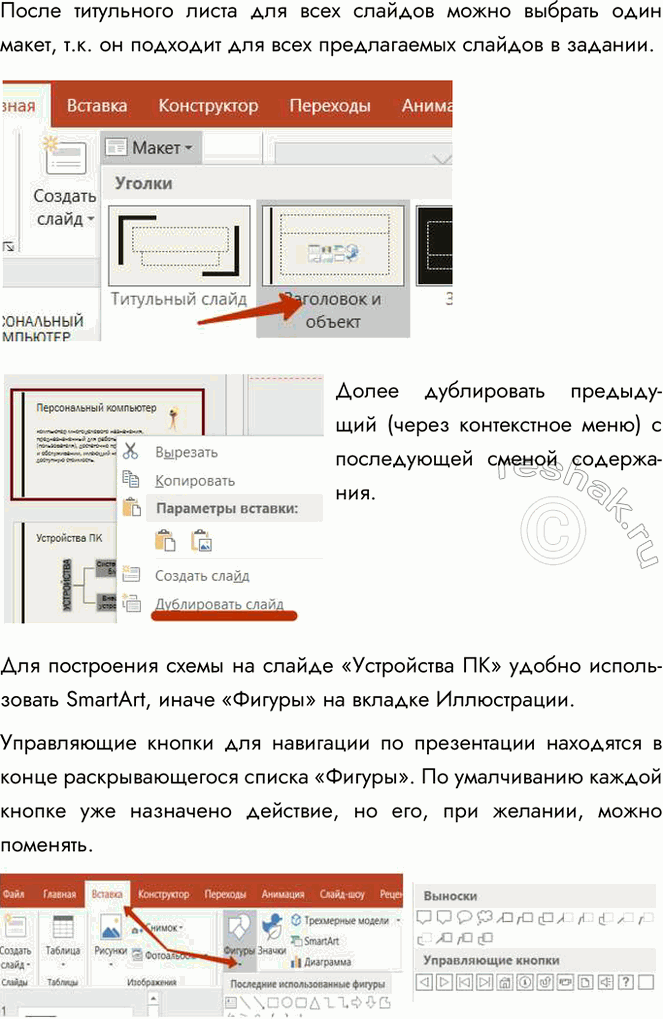
- замените на слайде «Вопрос» слова «принтер», «монитор», «наушники», «микрофон» соответствующими графическими изображениями;
- выберите звуковой объект, который мог бы сопровождать удачный ответ на вопрос «Какое устройство лишнее?», и расположите его пиктограмму на слайде под соответствующим графическим изображением (укажите режим «Воспроизводить звук по щелчку»);
- выберите звуковое сопровождение для неудачного ответа и расположите три кнопки уго пиктограммы на слайде под соответствующими графическими изображениями (не забывайте о режиме «Воспроизводить звук по щелчку).
Теперь для ответа на вопрос необходимо нажимать на пиктограмму звукового объекта под соответствующим графическим изображением.
10. При наличии времени можете изменить вопрос или добавить в презентацию еще несколько слайдов с вопросами.
11. Сохраните презентацию в личной папке и будьте готовы продемонстрировать её своим одноклассникам.
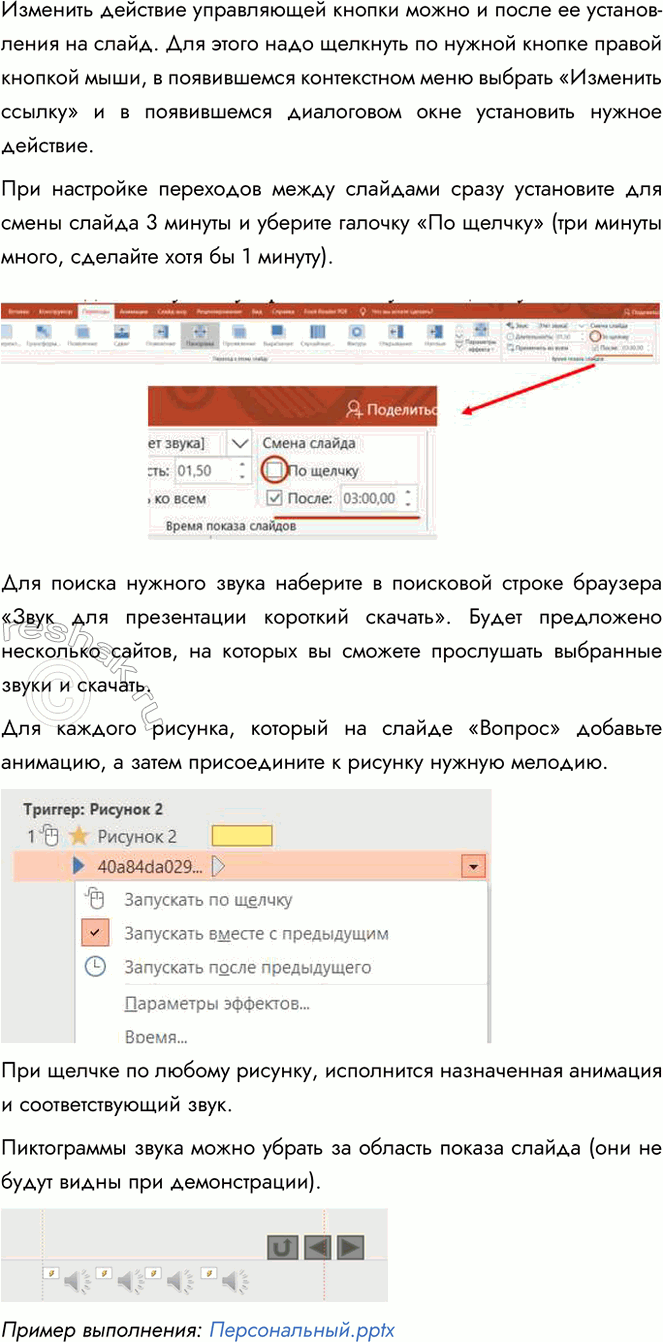
После запуска PowerPoint надо выбрать «Пустая презентация». Для выбора шаблона щелкните по кнопке «другие темы» и познакомьтесь с предлагаемыми шаблонами. Но, для предлагаемой в задании презентации лучше выбрать «Пустая презентация».
Далее, можно выбрать дизайн и тему оформления, где сразу предлагается определенное использование цветов и шрифтов, оформление всей презентации. Для этого выберите пункт горизонтального меню «Конструктор»
После титульного листа для всех слайдов можно выбрать один макет, т.к. он подходит для всех предлагаемых слайдов в задании.
Далее дублировать предыдущий (через контекстное меню) с последующей сменой содержания.
Для построения схемы на слайде «Устройства ПК» удобно использовать SmartArt, иначе «Фигуры» на вкладке Иллюстрации.
Управляющие кнопки для навигации по презентации находятся в конце раскрывающегося списка «Фигуры». По умалчиванию каждой кнопке уже назначено действие, но его, при желании, можно поменять.
Изменить действие управляющей кнопки можно и после ее установления на слайд. Для этого надо щелкнуть по нужной кнопке правой кнопкой мыши, в появившемся контекстном меню выбрать «Изменить ссылку» и в появившемся диалоговом окне установить нужное действие.
При настройке переходов между слайдами сразу установите для смены слайда 3 минуты и уберите галочку «По щелчку» (три минуты много, сделайте хотя бы 1 минуту).
Для поиска нужного звука наберите в поисковой строке браузера «Звук для презентации короткий скачать». Будет предложено несколько сайтов, на которых вы сможете прослушать выбранные звуки и скачать.
Для каждого рисунка, который на слайде «Вопрос» добавьте анимацию, а затем присоедините к рисунку нужную мелодию.
При щелчке по любому рисунку, исполнится назначенная анимация и соответствующий звук.
Пиктограммы звука можно убрать за область показа слайда (они не будут видны при демонстрации).
Пример выполнения: Персональный.pptx