Номер 5.1 Практическая работа 5 ГДЗ Босова 7 класс (Информатика)
Другие издания:2013
Рассмотрим вариант решения задания из учебника
Босова 7 класс, Просвещение:
Задание 5.1
1. Запустите имеющееся в вашем распоряжении приложение для создания презентаций. Установите пустой шаблон и выберите дизайн по своему вкусу.
2. Создайте презентацию из 6 слайдов следующего содержания:
3. Расставьте на слайдах презентации управляющие кнопки так, чтобы были организованы следующие переходы между слайдами:
4. Поэкспериментируйте с эффектами анимации для объектов на слайдах и эффектами перехода между слайдами.
5. С помощью гиперссылок сделайте возможными переходы от пунктов содержания к соответствующим слайдам и обратно. Переход назад к содержанию можно организовать с помощью управляющей кнопки Возврат
6. Для того чтобы пользователь осуществлял переходы между слайдами преимущественно по управляющим кнопкам и другим гиперссылкам, установите автоматический режим смены слайдов через достаточно большой промежуток времени, например через 3 минуты.
7. Добавьте в конец презентации два слайда следующего содержания:
Системный блок
• материнская плата
• процессор
• оперативная память
• жёсткий диск
• видеокарта
• блок питания
• система охлаждения
Внешние устройства
Устройства ввода Устройства вывода
клавиатура монитор
мышь принтер
сканер акустические колонки
микрофон наушники
8. С помощью гиперссылок организуйте переходы к слайдам «Системный блок» и «Внешние устройства» со слайда «Устройства ПК». Предусмотрите возможность обратных переходов.
9. При наличии доступа к коллекциям мультимедийных объектов (клипов):
• разместите на слайде «Персональный компьютер» подходящую по смыслу анимацию;
• замените на слайде «Вопрос» слова «принтер», «монитор», «наушники», «микрофон» соответствующими графическими изображениями;
• выберите звуковой объект, который мог бы сопровождать удачный ответ на вопрос «Какое устройство лишнее?», и расположите его пиктограмму на слайде под соответствующим графическим изображением (укажите режим Воспроизводить звук по щелчку);
• выберите звуковое сопровождение для неудачного ответа и расположите три копии его пиктограммы на слайде под соответствующими графическими изображениями (не забывайте о режиме Воспроизводить звук по щелчку).
Теперь для ответа на вопрос необходимо нажимать на пиктограмму звукового объекта под соответствующим графическим изображением.
10. При наличии времени можете изменить вопрос или добавить в презентацию ещё несколько слайдов с вопросами.
11. Сохраните презентацию в личной папке и будьте готовы продемонстрировать её своим одноклассникам.
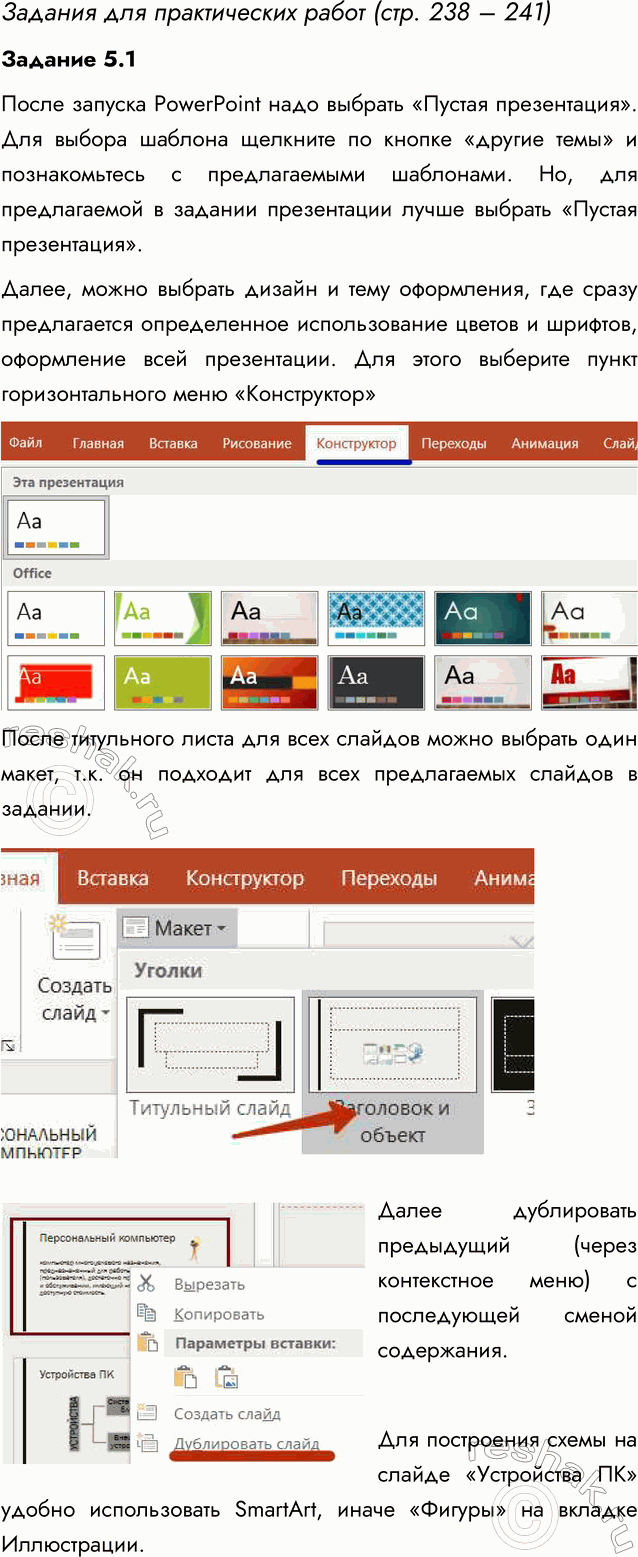
После запуска PowerPoint надо выбрать «Пустая презентация». Для выбора шаблона щелкните по кнопке «другие темы» и познакомьтесь с предлагаемыми шаблонами. Но, для предлагаемой в задании презентации лучше выбрать «Пустая презентация».
Далее, можно выбрать дизайн и тему оформления, где сразу предлагается определенное использование цветов и шрифтов, оформление всей презентации. Для этого выберите пункт горизонтального меню «Конструктор»
После титульного листа для всех слайдов можно выбрать один макет, т.к. он подходит для всех предлагаемых слайдов в задании.
Далее дублировать предыдущий (через контекстное меню) с последующей сменой содержания.
Для построения схемы на слайде «Устройства ПК» удобно использовать SmartArt, иначе «Фигуры» на вкладке Иллюстрации.
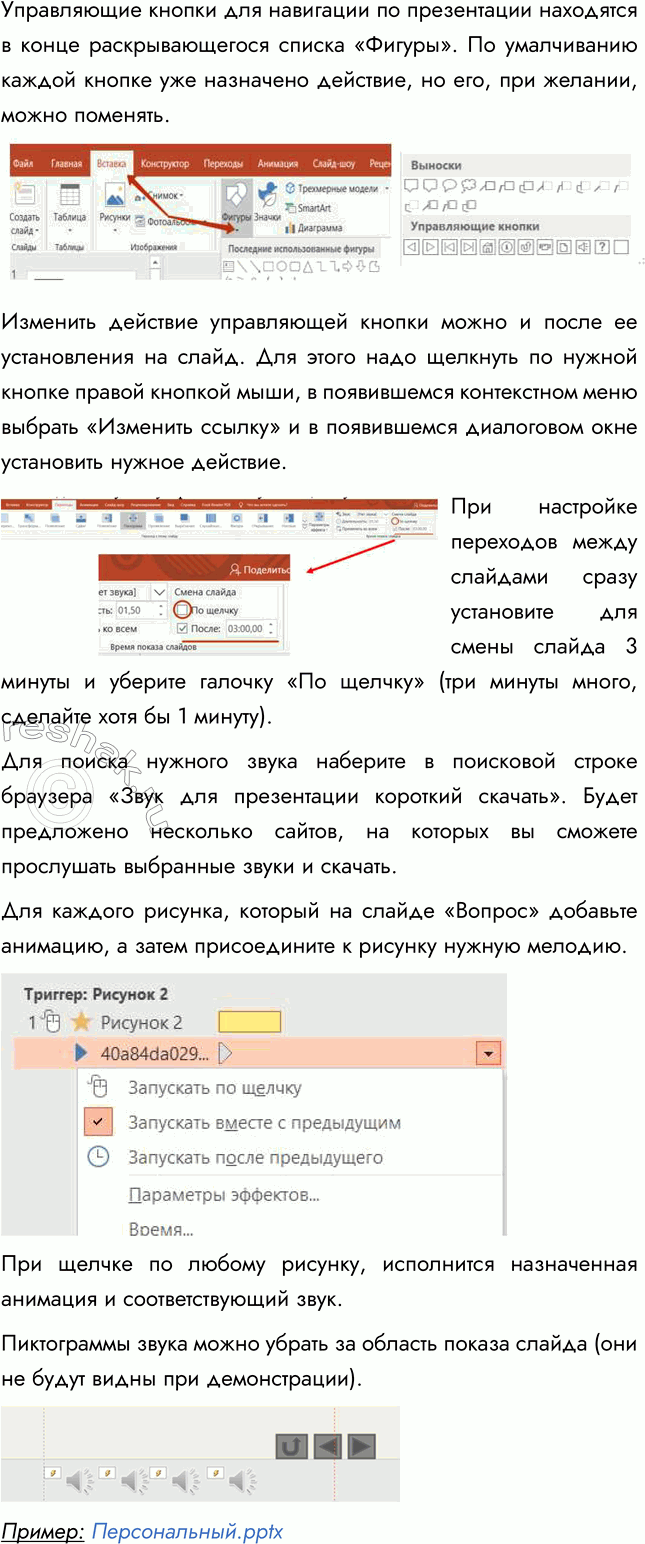
Управляющие кнопки для навигации по презентации находятся в конце раскрывающегося списка «Фигуры». По умалчиванию каждой кнопке уже назначено действие, но его, при желании, можно поменять.
Изменить действие управляющей кнопки можно и после ее установления на слайд. Для этого надо щелкнуть по нужной кнопке правой кнопкой мыши, в появившемся контекстном меню выбрать «Изменить ссылку» и в появившемся диалоговом окне установить нужное действие.
При настройке переходов между слайдами сразу установите для смены слайда 3 минуты и уберите галочку «По щелчку» (три минуты много, сделайте хотя бы 1 минуту).
Для поиска нужного звука наберите в поисковой строке браузера «Звук для презентации короткий скачать». Будет предложено несколько сайтов, на которых вы сможете прослушать выбранные звуки и скачать.
Для каждого рисунка, который на слайде «Вопрос» добавьте анимацию, а затем присоедините к рисунку нужную мелодию.
При щелчке по любому рисунку, исполнится назначенная анимация и соответствующий звук.
Пиктограммы звука можно убрать за область показа слайда (они не будут видны при демонстрации).
Пример: Персональный.pptx