Номер 4.2 Практическая работа 4 ГДЗ Босова 7 класс (Информатика)
Другие издания:2013
Рассмотрим вариант решения задания из учебника
Босова 7 класс, Просвещение:
Задание 4.2. Работа со слоями
1. Запустите графический редактор Krita или любой другой растровый редактор, поддерживающий работу со слоями.
2. Создайте новое изображение (по умолчанию с разрешением 800x600 пикселей), на котором дополнительно к фону создайте новый прозрачный слой.
3. Создайте изображение, как можно больше похожее на следующее.
Для этого в отдельных слоях постройте следующие фрагменты изображения, не производя их заливку:
№ Слой Фрагмент
1 Голова
2 Уши
3 Грива
4 Туловище
5 Передние лапы
6 Задние лапы
7 Хвост
4. В окне Слои установите следующую последовательность слоёв (сверху вниз):
1) Голова;
2) Грива;
3) Уши;
4) Передние лапы;
5) Туловище;
6) Задние лапы;
7) Хвост;
8) Фон.
5. Переходя из слоя в слой, произведите заливку фрагментов изображения.
6. Соедините все слои, кроме фонового, друг с другом.
7. Сохраните результат работы в личной папке в файле с именем lion.gif.
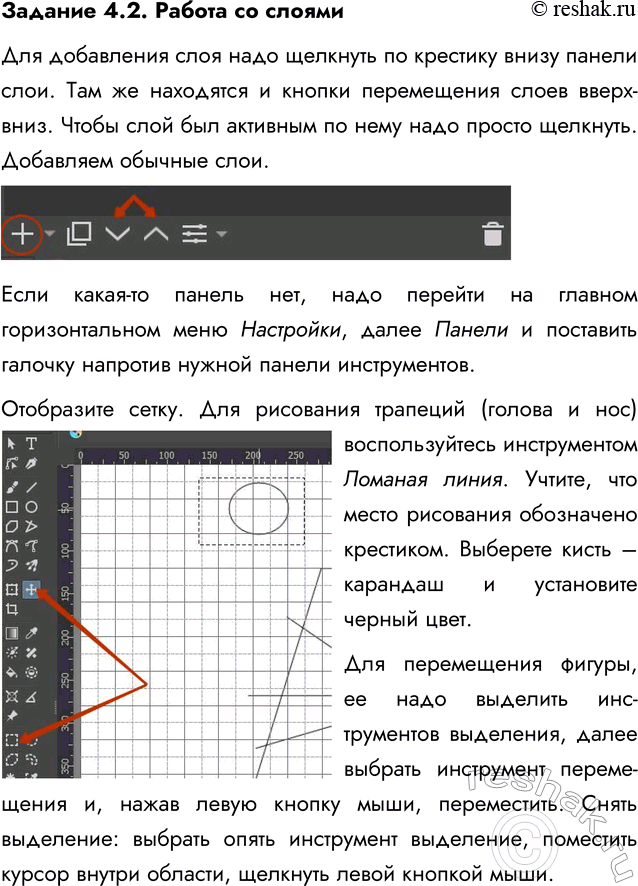
Для добавления слоя надо щелкнуть по крестику внизу панели слои. Там же находятся и кнопки перемещения слоев вверх-вниз. Чтобы слой был активным по нему надо просто щелкнуть. Добавляем обычные слои.
Если какая-то панель нет, надо перейти на главном горизонтальном меню Настройки, далее Панели и поставить галочку напротив нужной панели инструментов.
Отобразите сетку. Для рисования трапеций (голова и нос) воспользуйтесь инструментом Ломаная линия. Учтите, что место рисования обозначено крестиком. Выберете кисть – карандаш и установите черный цвет.
Для перемещения фигуры, ее надо выделить инструментов выделения, далее выбрать инструмент перемещения и, нажав левую кнопку мыши, переместить. Снять выделение: выбрать опять инструмент выделение, поместить курсор внутри области, щелкнуть левой кнопкой мыши.
Если надо выделить часть окружности, надо сначала выделить эту часть, затем инструментом перемещения переместить. Не нужную часть выделить и удалить.
При копировании получается еще один слой с тем же номером. Надо затем объединить слои через вкладку Слои.
Чтобы слой не был виден, надо щелкнуть по «глазу».
Для поворота фигуры, это понадобится для хвоста, надо выбрать инструмент Трансформация и щелкнуть по тому объекту, который надо повернуть.
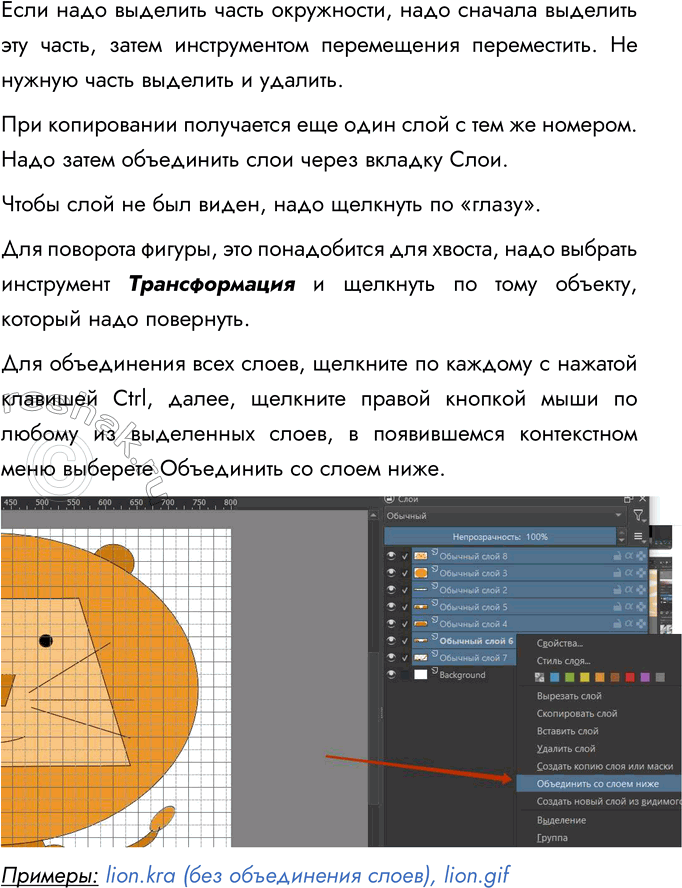
Для объединения всех слоев, щелкните по каждому с нажатой клавишей Ctrl, далее, щелкните правой кнопкой мыши по любому из выделенных слоев, в появившемся контекстном меню выберете Объединить со слоем ниже.
Примеры: lion.kra (без объединения слоев), lion.gif